
Fortgeschritten · Kapitel 1 von 6
CAD für Einsteiger: Tinkercad und FreeCAD
Ohne CAD kein eigener Druck – aber der Einstieg ist einfacher als gedacht. Tinkercad reicht für die meisten einfachen Gehäuse und Halterungen, und FreeCAD bietet parametrische Freiheit.
Affiliate-Links: Als Amazon-Partner verdiene ich an qualifizierten Verkäufen – für dich bleibt der Preis gleich.
Das Wichtigste in Kürze
3 Kernaussagen für Schnellleser
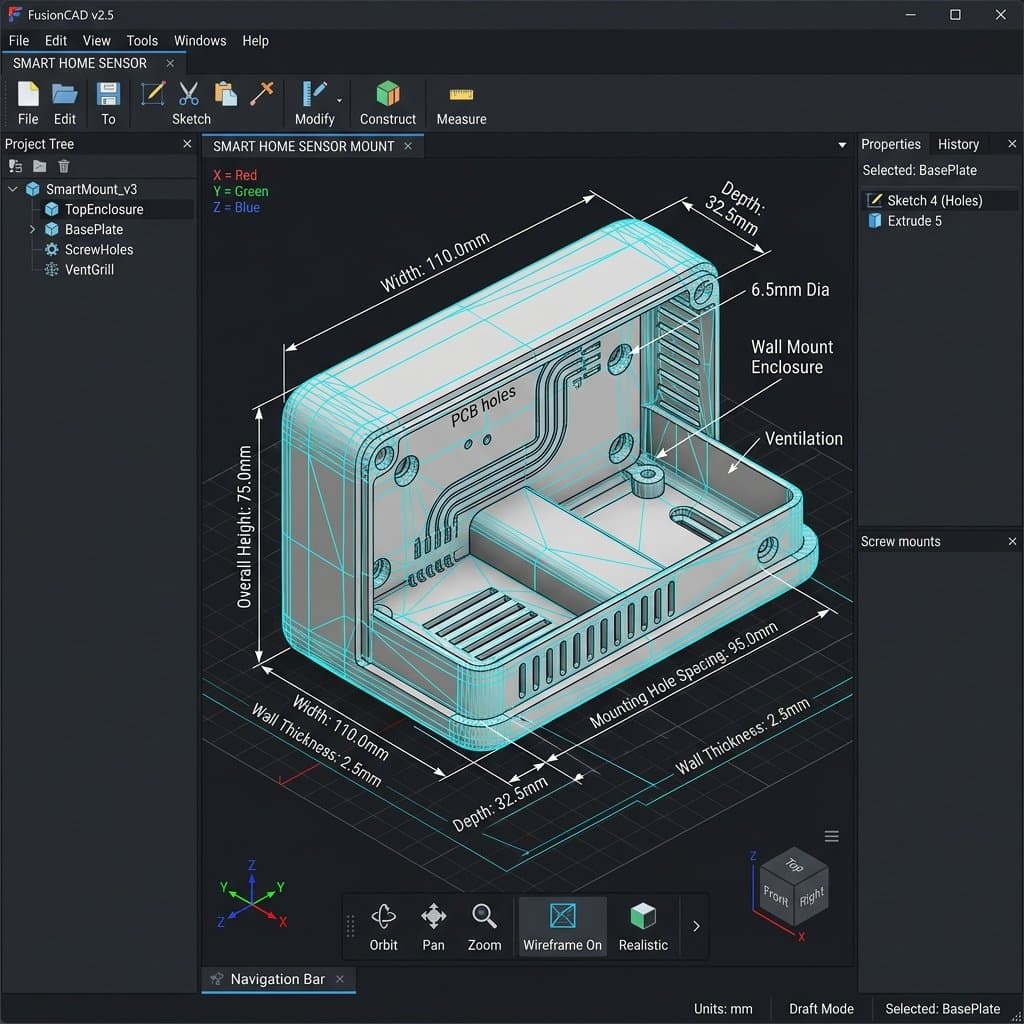
Eigene Sensor-Gehäuse und Halterungen zu designen braucht kein Ingenieurstudium – nur das richtige Werkzeug. Tinkercad ist der browserbasierte Null-Hürden-Einstieg (keine Installation, 30 Minuten bis zum ersten Modell); FreeCAD das Upgrade, wenn sich Maße per Variablentabelle anpassen sollen.
- Für den Einstieg in den 3D-Druck eigener Smart-Home-Komponenten ist CAD unverzichtbar.
- Tinkercad bietet einen schnellen, browserbasierten Einstieg ohne Installation für einfache Gehäuse und Halterungen.
- FreeCAD hingegen ermöglicht parametrische Konstruktionen, bei denen sich Modelle durch Variablentabellen flexibel an veränderte Sensor- oder Gehäusemaße anpassen lassen.
 KI-generiert
Warum CAD für Smart Home wichtig ist
Auf Thingiverse und Printables findest du hunderte fertige Gehäuse – aber was, wenn dein Shelly nicht genau passt, der Sensor ein anderes Maß hat oder du ein Kabel durch die Seite führen willst? Genau dann brauchst du CAD.
CAD steht für Computer-Aided Design – computergestütztes Konstruieren. Du erstellst ein 3D-Modell am Bildschirm und exportierst es als STL-Datei, die der Slicer in Druckbefehle umwandelt. Ohne CAD bist du auf fertige Modelle anderer angewiesen – mit CAD baust du genau das, was du brauchst:
- Eigene Gehäuse, die exakt zu deiner Installation passen
- Anpassungen an bestehende Modelle (z. B. Loch für Kabeldurchführung hinzufügen)
- Halterungen und Montagewinkel für ungewöhnliche Wand- oder Deckensituationen
- Kabelkanäle, die genau in deine Nische passen
Tinkercad – Schnellstart im Browser
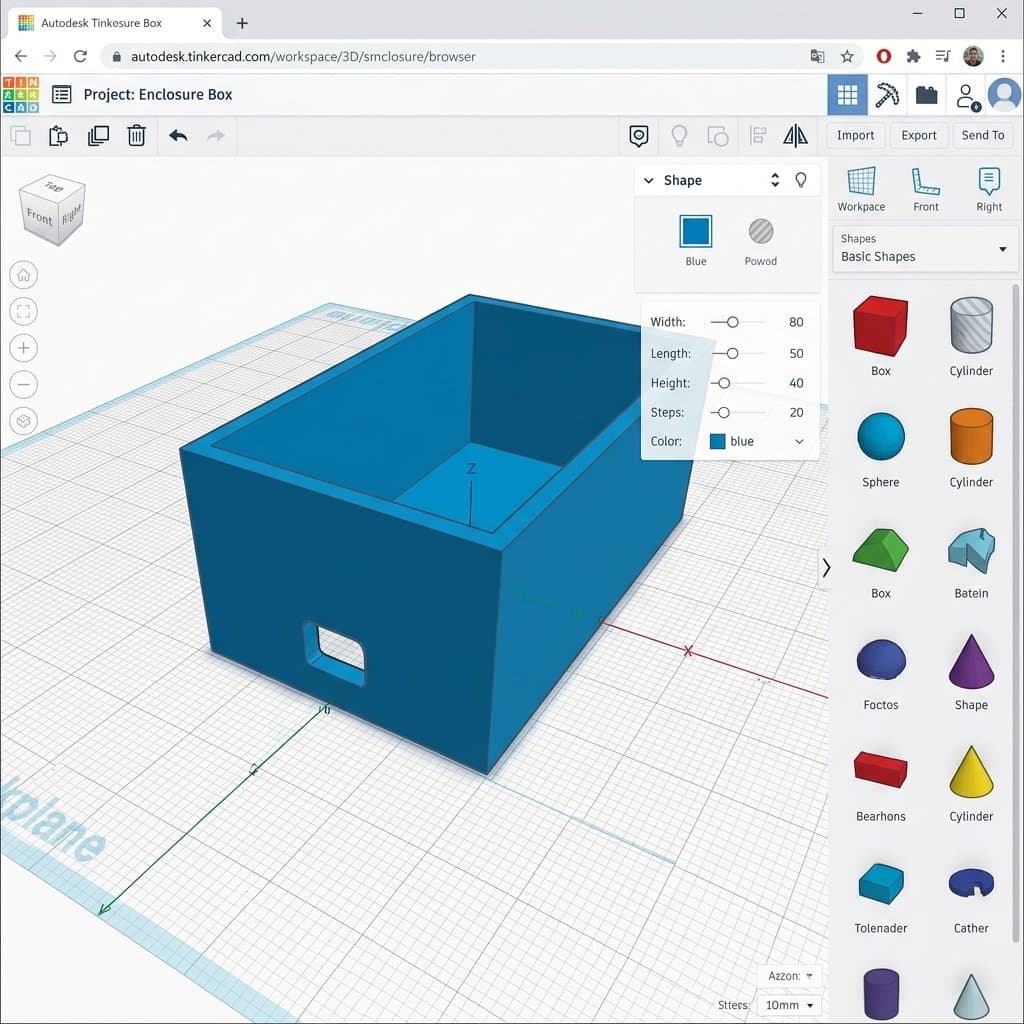
Tinkercad ist ein kostenloser, browserbasierter 3D-Editor von Autodesk. Du brauchst nichts zu installieren – ein moderner Browser reicht. Die Oberfläche ist bewusst einfach gehalten: Du ziehst Grundkörper (Quader, Zylinder, Kugel) auf eine Arbeitsfläche und kombinierst sie mit Booleschen Operationen.
Wichtigste Funktionen:
- Drag-and-Drop-Primitiven: Quader, Zylinder, Kegel, Torus – einfach aus der Palette auf die Arbeitsfläche ziehen.
- Boolesche Operationen: Vereinigung (Gruppieren), Subtraktion (Loch bohren) und Schnittmenge. Damit erzeugst du Aussparungen, Durchbrüche und Hohlräume.
- Maßeingabe: Jedes Objekt kann per Klick auf die Maßpunkte exakt positioniert werden.
- STL- und OBJ-Export: Mit einem Klick exportierst du dein Modell im Druckformat.
Pro-Tipp
Setze in Tinkercad ein Raster von 1 mm – dann springen Objekte immer auf ganze Millimeter. Für Smart-Home-Gehäuse reicht diese Genauigkeit völlig, und du vermeidest Maße wie 23,47 mm.
 KI-generiert
Typischer Tinkercad-Workflow:
- Quader als Grundkörper ziehen – das wird das Gehäuse.
- Maße eingeben: Ein Aqara Temperatursensor (35 × 25 × 10 mm) benötigt beispielsweise ein Innenmaß von ca. 40 × 30 × 15 mm. Diese Zugaben plant man ein, damit der Sensor leicht hineinpasst und Platz für eventuelle Kabeldurchführungen oder Befestigungsschrauben bleibt.
- Einen kleineren Quader als „Loch" (Ausschnitt) definieren und in die Wand platzieren – das erzeugt die Aussparung für den USB-Anschluss oder das Kabel des Sensors.
- Beide Objekte gruppieren – Tinkercad zieht den Ausschnitt ab, und fertig ist das Gehäuse mit der passenden Öffnung.
- Export als STL-Datei und im Slicer für den 3D-Druck vorbereiten.
Wusstest du schon?
Tinkercad speichert automatisch in der Cloud. Deine Projekte sind von jedem Gerät aus erreichbar – praktisch, wenn du am Laptop entwirfst und am PC druckst.
Das Wichtigste hast du jetzt!
FreeCAD – Parametrisch und offline
FreeCAD ist ein kostenloses, quelloffenes CAD-Programm. Der größte Unterschied zu Tinkercad: FreeCAD ist parametrisch. Das heißt, du definierst Maße als Variablen und kannst sie später ändern, ohne das gesamte Modell neu zu bauen. Ändert sich die Breite deines Shelly-Moduls, passt du einen Wert an – und das gesamte Gehäuse passt sich an.
Die Arbeitsumgebungen (Workbenches):
FreeCAD arbeitet mit verschiedenen Arbeitsumgebungen für unterschiedliche Einsatzzwecke. Für den Einstieg empfiehlt sich folgende Lern-Reihenfolge (entsprechend den offiziellen Tutorials):
- Part-Workbench: Hier erzeugst du einfache Grundkörper (Quader, Zylinder) und führst Boolesche Operationen durch (Verschmelzen, Ausschneiden) – ähnlich wie in Tinkercad, aber offline und bereits parametrisch. Ideal für erste schnelle Entwürfe.
- Part Design-Workbench: Hier erstellst du zweidimensionale Skizzen auf einer Konstruktionsebene, die du anschließend zu 3D-Körpern extrudierst (aufpolsterst) oder rotierst. Das ist der modernere, professionellere Konstruktionsansatz für mechanische Bauteile.
- Spreadsheet-Workbench: Hier verwaltest du deine Maße und Toleranzen in einer integrierten Tabelle (wie in Excel) und verknüpfst sie als Variablen mit deinen 3D-Skizzen. Ändert sich ein Wert in der Tabelle, passt sich das gesamte Gehäuse automatisch an.
Pro-Tipp
Starte mit der Part-Workbench und wechsle erst zu Part Design, wenn du dich an die grundlegende Navigation gewöhnt hast. Die absoluten FreeCAD-Grundlagen (Part-Workbench, einfache Skizze und Extrusion) lassen sich an einem Nachmittag erlernen. Für fortgeschrittene, voll-parametrische Modelle solltest du jedoch 1–2 Wochen regelmäßige Übung einplanen.
Wann welches Tool?
- Tinkercad – du brauchst ein einfaches Gehäuse mit einem oder zwei Löchern, eine Halterung für einen Sensor oder einen Kabelknöchel.
- Tinkercad-Beispiel: Ein einfaches, maßgeschneidertes Gehäuse für einen Aqara-Temperatursensor mit kleiner Kabeldurchführung lässt sich so in 15 Minuten entwerfen.
- FreeCAD – du willst komplexe oder wiederverwendbare Modelle bauen (Parametrik), benötigst Gewinde, Scharniere oder präzise technische Passungen.
- FreeCAD-Beispiel: Ein parametrisches Gehäuse für Shelly-Module, bei dem du die Maße (für Shelly 1, Shelly 1 Mini oder Shelly Plus 1) einfach über Variablen anpasst, sodass sich das Modell automatisch aktualisiert. Siehe dazu auch Gehäuse designen.
Der Grundworkflow: Skizze → Extrusion → Export
- Messen: Messschieber und Maße des Geräts ermitteln. Notiere Länge, Breite, Höhe und Position von Anschlüssen.
- Skizze / Grundkörper: In Tinkercad ziehst du einen Quader auf die Arbeitsfläche. In FreeCAD erstellst du eine Skizze auf einer Ebene und extrudierst sie.
- Extrusion: Aus der 2D-Skizze wird ein 3D-Körper – du gibst die Höhe an.
- Details hinzufügen: Löcher für Kabel, Aussparungen für Stecker, Befestigungslöcher für Wandmontage.
- Export als STL: Das fertige Modell als STL-Datei exportieren.
- Slicer: Die STL-Datei im Slicer in Druckbefehle umwandeln. Welcher Slicer für dich am besten ist, hängt vom Drucker ab:
- Bambu Lab Drucker: Bambu Studio (offiziell, kostenlos und optimal integriert).
- Prusa Drucker: PrusaSlicer (sehr stabil, hervorragende Profile).
- Allrounder / Multi-Drucker: OrcaSlicer (bietet fortgeschrittene Kalibrierungstools und unterstützt fast alle Hersteller).
- Klassiker: Cura (weit verbreitet für Creality und andere Einsteiger-Drucker).
Pro-Tipp
Drucke neue Gehäuse zuerst mit 0,3 mm Schichtdicke und ohne Infill – das geht schnell und zeigt dir, ob die Maße stimmen, bevor du den „richtigen" Druck mit feinerer Auflösung startest.
Häufige Fragen (FAQ)
Häufig gestellte Fragen
Brauche ich unbedingt CAD, wenn ich einen 3D-Drucker für Smart Home besitze?
Tinkercad oder FreeCAD – womit sollte ich als Smart-Home-Einsteiger anfangen?
Lohnt sich die Einarbeitung in Fusion 360 statt FreeCAD?
Wie messe ich Smart-Home-Geräte für CAD-Modelle am besten aus?
Welche FreeCAD-Workbench sollte ich zuerst lernen?
Passende Tools