
Fortgeschritten · Kapitel 7 von 20
Zigbee2MQTT einrichten und nutzen
Zigbee2MQTT – lokale Bridge zwischen Zigbee-Funk und MQTT, mit 5.500+ unterstützten Geräten von mehr als 580 Herstellern.
Affiliate-Links: Als Amazon-Partner verdiene ich an qualifizierten Verkäufen – für dich bleibt der Preis gleich.
Das Wichtigste in Kürze
3 Kernaussagen für Schnellleser
Zigbee2MQTT ersetzt proprietäre Bridges (Hue, IKEA TRADFRI) mit einer eigenen, cloud-freien Zigbee-Bridge – über 5.500 Geräte von mehr als 580 Herstellern werden unterstützt. Jedes System mit MQTT (Home Assistant, ioBroker, Node-RED) kann direkt darauf zugreifen. Einstieg ab ca. 20 € mit einem Sonoff Dongle Plus oder ConBee II.
- Zigbee2MQTT ersetzt proprietäre Bridges (Hue, IKEA TRADFRI) mit einer eigenen Zigbee-Bridge – vollständig cloud-frei und ohne Hersteller-Abhängigkeit.
- Über 3.000 Zigbee-Geräte werden unterstützt; jedes System mit MQTT (Home Assistant, ioBroker, Node-RED) kann darauf zugreifen.
- Einstieg ab ca. 20 €: ConBee II, Sonoff Dongle Plus oder SMLight SLZB-06 als Coordinator-Stick.
Was ist Zigbee2MQTT und warum lohnt es sich?
Zigbee2MQTT ist eine Open-Source-Software, die zwischen Zigbee-Funk und dem MQTT-Protokoll vermittelt. Ein USB-Zigbee-Coordinator (z. B. der Sonoff Dongle Plus MG24(öffnet in neuem Tab)) empfängt Funksignale von Zigbee-Geräten. Zigbee2MQTT interpretiert diese Signale und sendet sie als JSON-Nachrichten an einen MQTT-Broker (typischerweise Mosquitto). Home Assistant oder ioBroker abonnieren dann die MQTT-Topics und sehen die Geräte als Entitäten.
Der entscheidende Vorteil gegenüber herstellerspezifischen Brücken (Philips Hue Bridge, IKEA DIRIGERA, Aqara Hub): Zigbee2MQTT unterstützt laut offizieller Geräteliste(öffnet in neuem Tab) mehr als 5.500 Geräte von über 580 Herstellern (Stand 07/2026) in einem einzigen System. Geräte verschiedener Hersteller können im gleichen Mesh-Netz kommunizieren.
Den richtigen Coordinator wählen
Der Coordinator ist das Herzstück – ein USB-Stick (oder Netzwerk-Adapter), der Zigbee-Funksignale senden und empfangen kann. Die vier wichtigsten Optionen:
ConBee II
Der Dresden Elektronik ConBee II(öffnet in neuem Tab) ist ein älterer, aber bewährter Coordinator. Er unterstützt sowohl Zigbee als auch eingeschränkt Phoscon und kann mit Zigbee2MQTT oder ZHA genutzt werden. Stärke: sehr gute Dokumentation, viel Community-Support.
Sonoff Dongle Plus MG24
Der Sonoff Dongle Plus MG24(öffnet in neuem Tab) ist die aktuelle Empfehlung für neue Setups. Er unterstützt sowohl Zigbee als auch Thread/Matter, hat eine externe Antenne für bessere Reichweite und ist preiswert (ca. 20 €). Firmware-Updates sind via OTA möglich.
SMLight SLZB-06
Der SMLight SLZB-06(öffnet in neuem Tab) ist ein Netzwerk-Coordinator (kein USB-Stick). Er verbindet sich per Ethernet oder WLAN und erlaubt es, den Coordinator entfernt vom Server zu platzieren – wichtig für große Häuser oder wenn der Server im Keller steht und die Geräte im Obergeschoss.
CC2531 (Veraltet)
Der CC2531 (ca. 10 €) war jahrelang der Standard für Billig-Setups, ist heute aber veraltet und nicht mehr zu empfehlen: keine externe Antenne, schwache CPU (max. 15–20 Geräte stabil), kein OTA-Update. Neueinsteiger greifen besser zum Sonoff Dongle Plus MG24 (ca. 20 €) mit aktiver Firmware-Pflege und zukunftssicherer Hardware.
Installation: Zigbee2MQTT als Add-on
Die einfachste Installationsmethode ist das offizielle Home Assistant Add-on. Voraussetzung: Home Assistant OS oder Supervised (nicht Core oder Container):
- MQTT installieren: Zuerst den Mosquitto-Broker als Add-on installieren (Einstellungen > Add-ons > Add-on Store > Mosquitto broker). MQTT muss laufen, bevor Zigbee2MQTT startet.
- Zigbee2MQTT Add-on: Das offizielle Add-on ist noch nicht im Standard-Store – füge das Repository
https://github.com/zigbee2mqtt/hassio-zigbee2mqttmanuell hinzu (Einstellungen > Add-ons > Add-on Store > Drei-Punkte-Menü > Repositorys). - Serial-Port konfigurieren: Im Add-on unter "Konfiguration" die Adapter-Einstellung auf den USB-Port setzen. Typisch:
/dev/ttyUSB0,/dev/serial/by-id/usb-…oder bei Netzwerk-Coordinatorentcp://192.168.1.X:6638. - Frontend aktivieren: In der Konfiguration
frontend: port: 8099aktivieren – das öffnet das Zigbee2MQTT-Webinterface direkt aus HA heraus.
Wusstest du schon?
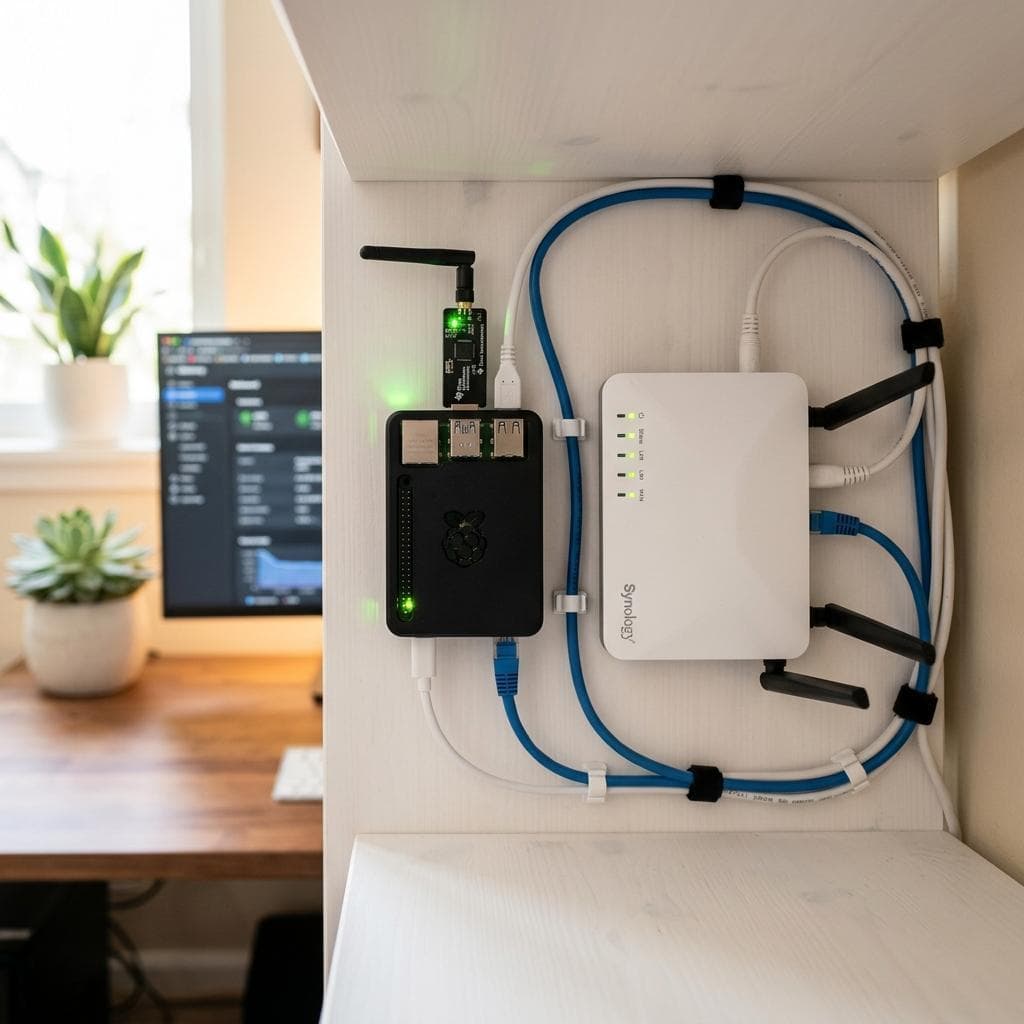
Wenn der USB-Dongle zu nah am Computer oder Raspberry Pi-USB-Port steckt, können USB 3.0-Interferenzen die Zigbee-Verbindung stören. Eine
USB-Verlängerungskabel
(öffnet in neuem Tab)von 1–2 Metern schafft Abstand und verbessert die Reichweite deutlich.
 KI-generiert
Das Wichtigste hast du jetzt!
Konfiguration: Die vier wichtigsten Einstellungen
Nach der Installation musst du vier Kerneinstellungen konfigurieren (in configuration.yaml des Add-ons oder im Frontend):
-
MQTT-Verbindung: Setze die Broker-Adresse auf
core-mosquitto(wenn Mosquitto als HA-Add-on läuft) oder auf die IP-Adresse deines externen Brokers. Benutzer und Passwort entsprechend der Mosquitto-Konfiguration. -
Serial/Adapter: Trage den Pfad zum Coordinator ein:
/dev/ttyUSB0oder (besser) den stabilen by-id-Pfad:/dev/serial/by-id/usb-Silicon_Labs_Sonoff_Zigbee_3.0_USB_Dongle_Plus-…. Der by-id-Pfad bleibt auch nach Neustart stabil. -
Frontend aktivieren:
frontend: truein der YAML-Konfiguration oder im Add-on-Dialog aktivieren. Das Frontend ist unterhttp://homeassistant.local:8099erreichbar. -
PermitJoin steuern:
permit_join: falseist der sichere Standard. Aktiviere das Pairing nur, wenn du aktiv ein Gerät anlernst – entweder über das Frontend oder per MQTT-Kommando. Praxis-Beispiel: Eine Home Assistant Automation kann perservice: mqtt.publishmit dem Topiczigbee2mqtt/bridge/request/permit_joinund der Payload{"value": true, "time": 60}das Pairing-Fenster gezielt für 60 Sekunden öffnen.Wusstest du schon?
Mit
permit_join: truekann jedes Zigbee-Gerät in deiner Nähe deinem Netz beitreten – auch unerwünschte. Im Zigbee2MQTT-Frontend kannst du das Pairing auf ein spezifisches Gerät beschränken (per IEEE-Adresse), statt das gesamte Netz zu öffnen. Das ist sicherer.
Geräte einlernen (Pairing)
Das Pairing eines neuen Zigbee-Geräts mit Zigbee2MQTT folgt immer demselben Muster:
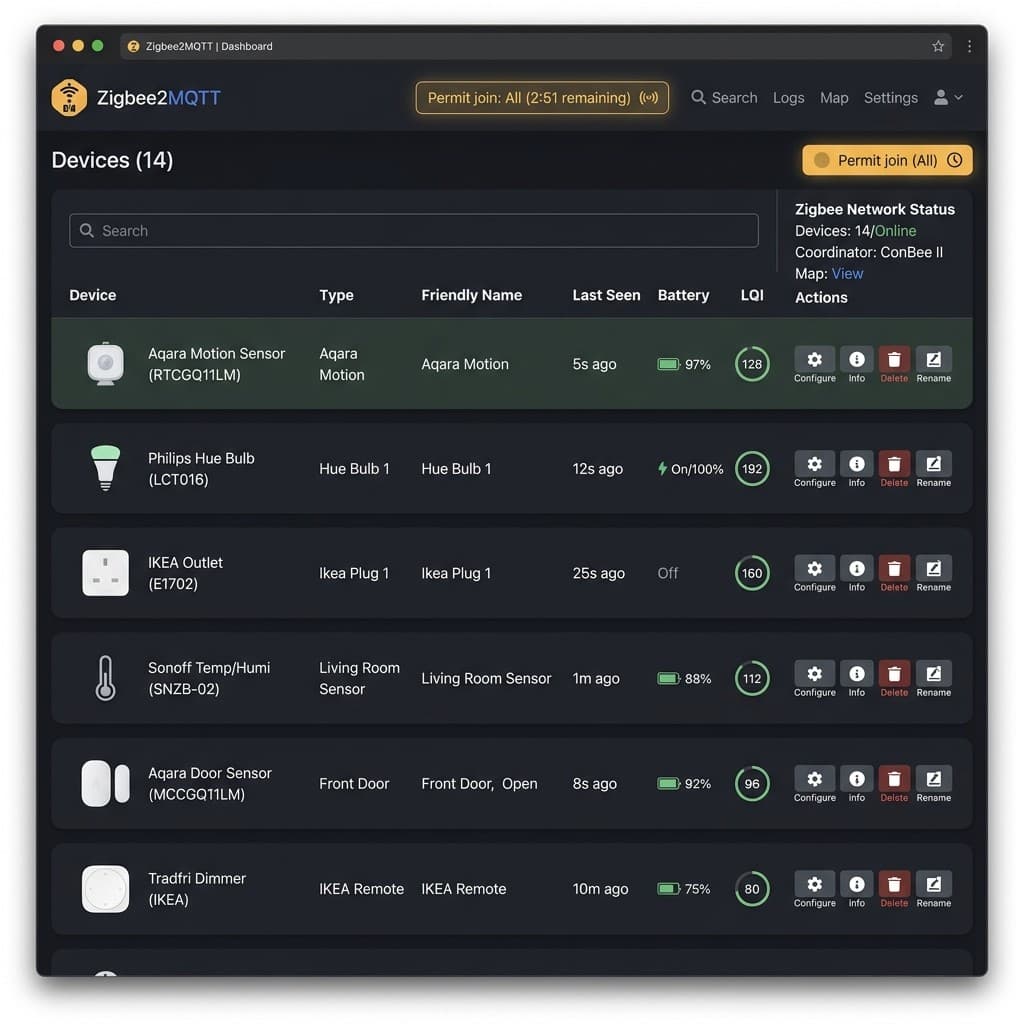
- Pairing-Modus aktivieren: Im Zigbee2MQTT-Frontend auf "Gerät erlauben beizutreten" klicken (oder in der HA-UI). Das öffnet das Pairing-Fenster für 255 Sekunden.
- Gerät in den Pairing-Modus setzen: Je nach Gerät: langer Druck auf Reset-Taste, 3× kurz drücken, oder Strom aus- und einschalten. Die LED blinkt meist als Bestätigung.
- Gerät erscheint in Zigbee2MQTT: Nach erfolgreicher Verbindung taucht das Gerät in der Geräteliste auf. Der Name ist zunächst die IEEE-Adresse (z. B.
0x00158d000456c12a). - Namen und Details anpassen: Klicke auf das Gerät im Frontend. Vergib einen sprechenden Namen (
Temperatur_Wohnzimmer), weise es einem Raum zu und prüfe, welche Eigenschaften (Entitäten) verfügbar sind.
 KI-generiert
Vorteile gegenüber herstellerspezifischen Brücken
Warum Zigbee2MQTT statt der Hersteller-App?
-
Keine Cloud-Abhängigkeit: Zigbee2MQTT läuft vollständig lokal. Du bist nicht auf Amazon-, Philips- oder Aqara-Server angewiesen. Auch wenn der Hersteller den Cloud-Dienst einstellt, laufen deine Geräte weiter.
-
Geräteübergreifend: Philips-Lampen, Aqara-Sensoren und IKEA-Steckdosen kommunizieren im gleichen Netz. Keine drei verschiedenen Hubs für drei verschiedene Marken.
-
Kein Gerätelimit: Herstellerbrücken haben oft Limits (Philips Hue Bridge: 50 Lampen). Zigbee2MQTT hat kein solches Limit – du kannst so viele Geräte einbinden, wie das Mesh-Netz trägt.
-
Vollständige Mesh-Kontrolle: Du siehst in der Netzwerkkarte, welches Gerät über welchen Weg kommuniziert. Das hilft beim Debuggen und beim strategischen Platzieren von Router-Geräten.
-
Open Source: Der Code ist öffentlich einsehbar und wird von der Community aktiv entwickelt. Neue Geräte werden oft innerhalb von Tagen nach dem Release unterstützt.
Pro-Tipp
In Zigbee2MQTT kannst du einzelne Geräte "pingen", um die Verbindung zu testen, und die Netzwerkkarte aufrufen, um die Mesh-Topologie zu visualisieren. Wenn ein Sensor unzuverlässig reagiert, zeigt die Karte, ob er direkt mit dem Coordinator spricht oder über zu viele Hops geht – dann hilft ein Router-Gerät (Steckdose) in der Nähe.
Häufig gestellte Fragen
Zigbee2MQTT vs. ZHA – was ist der Unterschied?
Welchen Zigbee-Coordinator sollte ich für über 50 Geräte wählen?
Wie kopple ich ein neues Gerät in Zigbee2MQTT?
Wie kann ich die Gesundheit meines Zigbee-Mesh-Netzwerks prüfen?
Was tun bei häufigen Verbindungsabbrüchen einzelner Geräte?
Passende Tools