
Profi · Kapitel 4 von 14
Backup-Strategie: Sicherungen vor jedem Update
Ein Update geht schief, dein Smart Home ist tot. Warum automatische Backups Pflicht sind – und wie du sie in 15 Minuten einrichtest.
Affiliate-Links: Als Amazon-Partner verdiene ich an qualifizierten Verkäufen – für dich bleibt der Preis gleich.
Das Wichtigste in Kürze
3 Kernaussagen für Schnellleser
Ein Backup rettet dein Smart Home: Home Assistant sichert alles in einer einzigen Datei – Konfiguration, Automationen, Add-ons. Folge der 3-2-1-Regel (3 Kopien, 2 Medien, 1 extern) und automatisiere die Sicherungen. Du wirst sie brauchen – nicht vielleicht, sondern garantiert. Die Einrichtung dauert 15 Minuten.
- Ein Backup rettet dein Smart Home: Home Assistant sichert alles in einer einzigen Datei – Konfiguration, Automationen, Add-ons.
- Folge der 3-2-1-Regel (3 Kopien, 2 Medien, 1 extern) und automatisiere die Sicherungen.
- Du wirst sie garantiert irgendwann brauchen – die Einrichtung des Backups dauert nur 15 Minuten.
Warum Backups überlebenswichtig sind
Du hast Wochen in dein Smart Home investiert. Automationen gebaut, Geräte konfiguriert, Dashboards gestaltet. Dann kommt ein Update. Home Assistant startet nicht mehr. Die SD-Karte ist korrupt. Oder du hast aus Versehen die falsche Datei gelöscht.
Ohne Backup fängst du von vorne an. Mit Backup spielst du eine einzelne Datei ein und bist in kurzer Zeit wieder online. Der Unterschied zwischen einem Ärgernis und einer Katastrophe.
Was muss gesichert werden?
Home Assistant Konfiguration
Das ist das Wichtigste. Deine gesamte Konfiguration, alle Automationen, alle Integrationen. Home Assistant hat eine eingebaute Backup-Funktion. Sie sichert alles: Konfiguration, Add-ons, Datenbanken. Ein Backup ist eine einzelne Datei, die du einfach wiederherstellen kannst.
Zigbee- und Z-Wave-Netzwerke
Wenn du Zigbee oder Z-Wave nutzt, sind die Netzwerk-Konfigurationen separat. Zigbee2MQTT und Z-Wave JS haben eigene Backup-Mechanismen. Sichere diese Daten zusätzlich. Sonst musst du alle Geräte neu pairen – das kann Stunden dauern.
Externe Datenbanken und Services
Wenn du InfluxDB, Grafana, MariaDB oder andere externe Services nutzt, sichere auch diese. Home Assistant Backups enthalten nur Home Assistant selbst. Alles andere musst du separat sichern. Für MariaDB empfehlen sich automatische mysqldump-Cronjobs oder das offizielle MariaDB-Backup-Add-on. Für InfluxDB: influx backup. Wer erst nach einem Datenverlust auf die externe DB wechselt, verliert die komplette Sensorhistorie ab dem Umstellungszeitpunkt.
Pro-Tipp
Teste deine Backups regelmäßig. Ein Backup, das nicht wiederherstellbar ist, ist wertlos. Bei aktiven Setups (viele Änderungen) monatlich testen, bei stabilen Setups quartalsweise. Nicht erst im Ernstfall rausfinden, dass das Backup kaputt ist.
 KI-generiert
Das Wesentliche in Kürze
Automatisierung ist Pflicht
Manuelle Backups funktionieren nicht. Du vergisst sie. Du bist faul. Du denkst, du machst es später. Und dann ist es zu spät. Automatisiere Backups, sodass sie ohne dein Zutun passieren.
Home Assistant kann Backups automatisch erstellen. Täglich, wöchentlich, vor jedem Update. Konfiguriere es einmal, vergiss es dann. Das Backup läuft im Hintergrund.
- Tägliche Backups für aktive Setups mit vielen Änderungen
- Wöchentliche Backups für stabile Setups
- Automatisches Backup vor jedem Update (Pflicht!)
- Behalte mindestens die letzten 7 Backups (~1 Woche). Damit kannst du auch Fehler wiederherstellen, die erst nach 2–3 Tagen auffallen – z. B. eine fehlerhafte Automatisierung, die langsam Daten korrumpiert.
Schritt-für-Schritt: Automatisches Backup in 15 Minuten einrichten
- Home Assistant öffnen → Einstellungen → System → Backups
- Automatisches Backup aktivieren → „Automatisch sichern" einschalten
- Schedule setzen: täglich um 02:00 Uhr, 7 Backups aufbewahren
- Speicherort wählen: NAS via SMB (empfohlen) oder USB-Stick am HA-Server
- Ersten Backup-Lauf starten und prüfen, ob die Datei am Zielort angekommen ist
- Einmal testen: Backup im HA-UI laden und prüfen, ob alle Integrationen sichtbar sind – nicht erst im Ernstfall
Wo Backups speichern?
Backups auf der gleichen SD-Karte wie Home Assistant sind nutzlos. Wenn die Karte stirbt, sind auch die Backups weg. Du brauchst externe Speicherorte – und für den Pi-Betrieb eine zuverlässige High-Endurance microSD(öffnet in neuem Tab) als Systemmedium.
NAS im lokalen Netzwerk (z. B. eine Synology DS224+(öffnet in neuem Tab))
USB-Festplatte oder ein unauffälliger SanDisk Ultra Fit USB-Stick(öffnet in neuem Tab) am Home Assistant Server
Cloud-Speicher – Nextcloud ist bevorzugt (DSGVO-konform, selbst gehostet). Google Drive und Dropbox nur mit verschlüsselten Backups nutzen – sie unterliegen dem US-Cloud-Act und sind bei unverschlüsselten Smart-Home-Daten (WLAN-Passwörter, API-Tokens) ein Datenschutzrisiko.
Zweiter Server oder Raspberry Pi(öffnet in neuem Tab) als Backup-Target
Wusstest du schon?
Home Assistant hat Add-ons für automatische Uploads zu Google Drive, Nextcloud und anderen Cloud-Diensten. Für Cloud-Backups gilt: Verschlüssele die Dateien vor dem Upload (z. B. mit
rclone crypt). Backups enthalten WLAN-Passwörter, MQTT-Credentials und API-Tokens – diese sollten nie unverschlüsselt in der Cloud liegen.
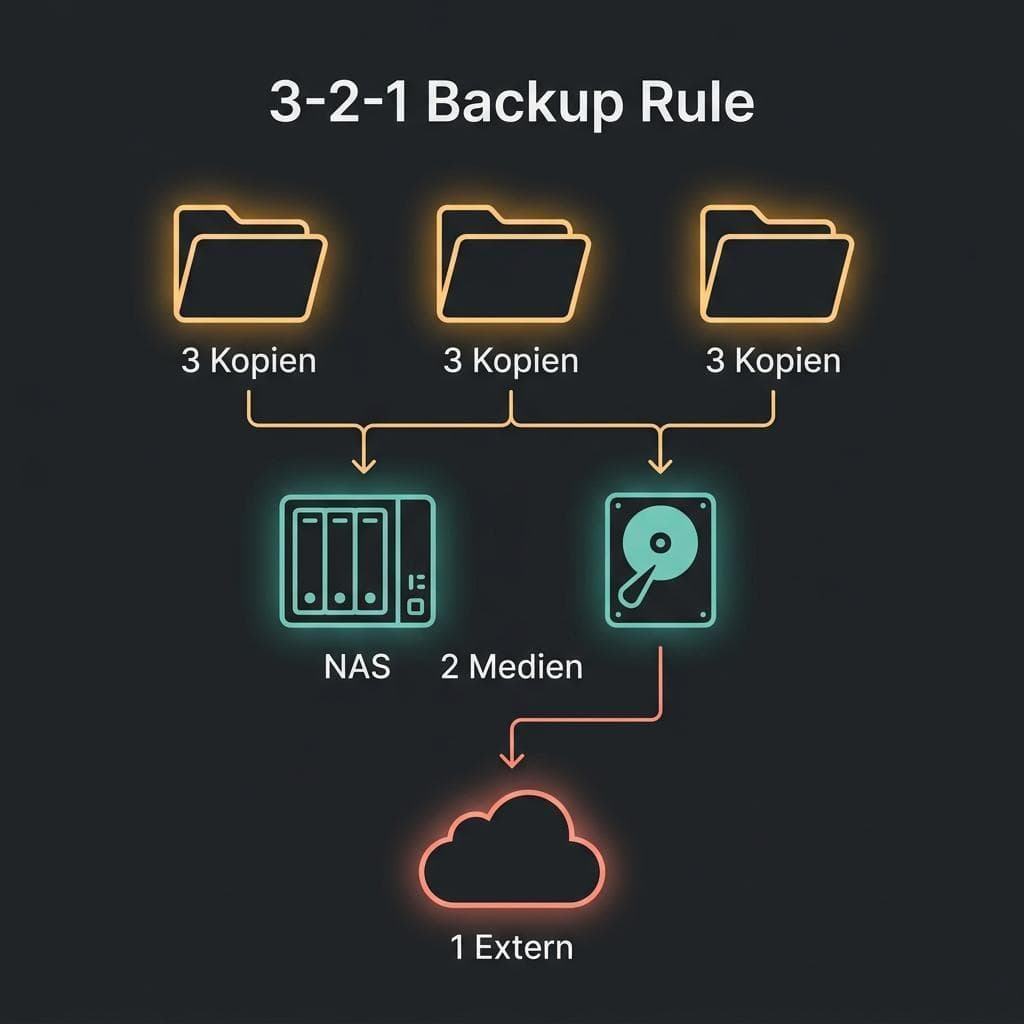
Die 3-2-1-Regel
Professionelle Backup-Strategien folgen der 3-2-1-Regel. Drei Kopien deiner Daten. Zwei verschiedene Medien. Eine Kopie extern. Das klingt übertrieben, aber es funktioniert.
Für Home Assistant bedeutet das: Ein Backup auf dem Server selbst. Ein Backup auf einem NAS oder USB-Laufwerk. Ein Backup in der Cloud oder an einem anderen Standort. Wenn zwei davon ausfallen, hast du immer noch eine Kopie.
- Kopie 1: Auf dem Home Assistant Server (lokal)
- Kopie 2: Auf einem NAS oder USB-Laufwerk (anderes Medium)
- Kopie 3: In der Cloud oder extern (geografisch getrennt)
Wiederherstellung im Ernstfall
Ein Backup ist nur so gut wie seine Wiederherstellung. Home Assistant macht es einfach. Du installierst Home Assistant OS neu, bootest, gehst in die Einstellungen und lädst das Backup hoch.
Plane für eine Voll-Wiederherstellung realistisch: 10–15 Min für das Einspielen des HA-Backups selbst. Für Zigbee-Geräte, die neu gepairt werden müssen: weitere 15–60 Min je nach Anzahl. Insgesamt 30–90 Minuten einkalkulieren.
Aber nur, wenn du das Backup auch hast. Und wenn du weißt, wo es liegt. Dokumentiere, wo deine Backups gespeichert sind. Schreib es auf. Nicht digital. Auf Papier. Wenn dein Server tot ist, hilft dir eine digitale Notiz nicht.
Pro-Tipp
Erstelle eine Notfall-Checkliste auf Papier: Wo liegen die Backups? Wie heißt der Cloud-Account? Welche Zugangsdaten brauchst du? Leg sie an einen sicheren Ort, den du auch ohne Computer erreichst.
Häufige Fehler
- Backups nur lokal speichern – wenn die Hardware stirbt, sind sie weg
- Backups nie testen – du merkst erst im Ernstfall, dass sie kaputt sind
- Zu wenige Backups behalten – das letzte ist von gestern, aber der Fehler ist von vorgestern
- Manuelle Backups – du vergisst sie garantiert
- Externe Datenbanken (MariaDB, InfluxDB) nicht separat sichern – HA-Backup deckt diese nicht ab
- Cloud-Backups unverschlüsselt – Konfigurationsdateien enthalten Credentials
- Keine Dokumentation – du weißt nicht mehr, wo die Backups liegen
Backups sind keine Option
Du wirst irgendwann ein Backup brauchen. Nicht vielleicht. Garantiert. Die Frage ist nicht ob, sondern wann. Automatisiere Backups jetzt. Speichere sie extern. Teste sie regelmäßig. Dokumentiere, wo sie liegen.
15 Minuten Setup sparen dir Stunden oder Tage Wiederaufbau. Das ist die beste Investition, die du in dein Smart Home machen kannst.
Häufig gestellte Fragen
Wie oft sollte ich mein Home Assistant Backup testen?
Was passiert mit meinen Zigbee-Geräten nach einer Wiederherstellung?
Muss ich externe Datenbanken wie MariaDB separat sichern?
Sind Backups in Google Drive oder Dropbox DSGVO-konform?
Wie groß ist ein typisches Home Assistant Backup?
Passende Tools