
Fortgeschritten · Kapitel 13 von 20
Backups & Wiederherstellung fürs Smart Home
Ein Smart Home ohne Backup ist wie ein Haus ohne Versicherung. Wenn die SD-Karte des Raspberry Pi das Zeitliche segnet, steht alles still. Hier lernst du, wie du absicherst.
Affiliate-Links: Als Amazon-Partner verdiene ich an qualifizierten Verkäufen – für dich bleibt der Preis gleich.
Das Wichtigste in Kürze
3 Kernaussagen für Schnellleser
Backups sind nur so gut wie ihr letzter Restore-Test – ein Backup, das du nie wiederhergestellt hast, ist kein Backup. Home Assistant bietet native Snapshots, ioBroker den Backitup-Adapter für umfassende Sicherungen inkl. CCU- und Zigbee-Daten. Die 3-2-1-Regel (3 Kopien, 2 Medien, 1 extern) gilt auch hier.
- Sicherheits-Grundlage: Automatische Backups vor jedem Update und eine konsequente Umsetzung der 3-2-1-Backup-Regel schützen vor irreversiblem Datenverlust.
- Plattformübergreifend: Nutzung des Backitup-Adapters in ioBroker sichert auch CCU- und Zigbee-Daten, während Home Assistant native Snapshots bietet.
- Restore-Verifizierung: Nur ein erfolgreich auf einem Testsystem ausprobiertes Backup garantiert, dass das System im echten Notfall wieder läuft.
Warum Backups nicht optional sind
Wer wochenlang Automatisierungen schreibt, Dashboards aufbaut und Geräte anlernt, investiert Dutzende Stunden. Ein Hardware-Ausfall – bei Raspberry Pi mit SD-Karte gar nicht so selten – kann all diese Arbeit in Minuten vernichten. Ohne Backup fängst du bei null an. Mit Backup bist du in 30–60 Minuten wieder online.
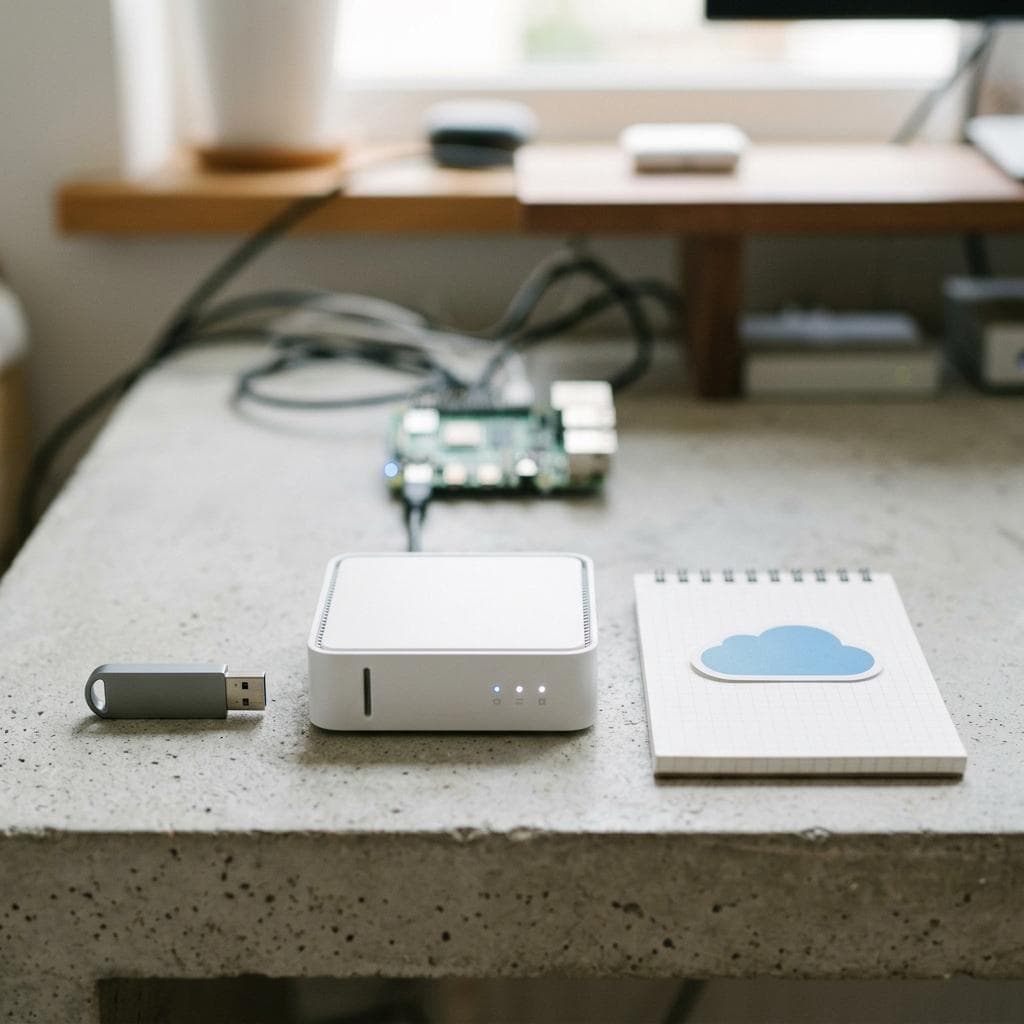
Gerade die SD-Karte eines Raspberry Pi ist der typische Schwachpunkt: Sie steht unter Dauer-Schreiblast. Eine High-Endurance microSD-Karte(öffnet in neuem Tab) hält das deutlich länger aus als ein günstiges No-Name-Modell – und ist nach der Zentrale selbst die sinnvollste Investition.
 KI-generiert
Das Wichtigste hast du jetzt!
Home Assistant: Das eingebaute Backup-System
Home Assistant bietet seit Version 2022.4 ein integriertes Backup-System. Ein Klick auf „Erstellen" im Bereich Einstellungen → System → Backups erzeugt ein vollständiges Archiv deiner Konfiguration, Automatisierungen, Add-ons und – optional – der Datenbank.
Manuelle Backups
Vor jedem großen Update oder Eingriff in die Konfiguration solltest du ein manuelles Backup erstellen. Es dauert nur wenige Sekunden bis Minuten und sichert den kompletten Zustand. Du kannst das Backup als Tar-Datei herunterladen und extern speichern.
Automatische Backups
Über die Add-on-Integration „Automatic Backups" oder eine einfache Automation kannst du zeitgesteuerte Backups einrichten. Empfehlenswert: ein vollständiges Backup einmal pro Woche und ein partielles (nur Konfiguration ohne Datenbank) täglich.
Offsite-Backups
Auf demselben Medium wie das Smart Home zu speichern reicht nicht – wenn die SD-Karte kaputtgeht, ist das Backup weg. Nutze ein Add-on wie Samba Backup (im Add-on-Store installierbar und per YAML konfiguriert; überträgt Backups per SMB auf ein NAS oder eine Windows-Freigabe) oder S3 Backup (benötigt einen S3-kompatiblen Account, etwa Hetzner Storage Box, AWS S3 oder MinIO). Die 3-2-1-Regel besagt: mindestens eine Kopie sollte außer Haus.
Pro-Tipp
Richte eine Automation ein, die dich benachrichtigt, wenn ein automatisches Backup fehlgeschlagen ist. Ein Backup-Job, der stillschweigend scheitert, ist schlimmer als gar kein Backup – du glaubst, du bist gesichert, aber bist es nicht.
ioBroker: Backitup-Adapter und manuelle Sicherung
ioBroker bietet den Backitup-Adapter als zentrale Backup-Lösung:
Normales ioBroker-Backup
Sichert alle Adapter-Einstellungen, Objekte und Datenpunkte. Der Backitup-Adapter kann es zeitgesteuert erstellen und auf verschiedene Speicherorte kopieren: lokaler Pfad, FTP, NAS, Dropbox, Google Drive oder S3-kompatiblen Speicher.
Komplett-Backup mit CCU- und Zigbee-Daten
Wer HomeMatic über eine CCU oder Zigbee2MQTT im ioBroker betreibt, sollte das erweiterte Backup aktivieren: Im Backitup-Adapter die Tabs „Homematic" und „zigbee2mqtt" einschalten – vorausgesetzt, CCU-IP und Zigbee2MQTT-Pfad sind konfiguriert. Es sichert neben den ioBroker-Daten auch die CCU-Konfiguration und die Zigbee2MQTT-Datenbank.
Manueller Export als Ergänzung
Wichtige Skripte und VIS-Projekte (Visualisierungsoberflächen) manuell exportieren – als JSON-Datei über die Admin-Oberfläche. Besonders sinnvoll vor größeren Änderungen.
Die 3-2-1-Regel für Smart Home
3 Kopien deiner Daten
Die Produktivdaten auf dem Server zählen als erste Kopie. Zwei weitere brauchst du: ein lokales Backup (USB-Stick oder NAS im selben Netzwerk) und ein Offsite-Backup (Cloud-Speicher oder Server bei einem Freund). Für die Offsite-Kopie reichen 10–20 GB – eine Hetzner Storage Box kostet ab rund 5 €/Monat für 1 TB und ist für die meisten Smart Homes mehr als ausreichend.
2 verschiedene Medien
Speichere nicht alle Kopien auf demselben Medium. Kombiniere etwa den lokalen Server mit einem Cloud-Dienst oder einem physischen USB-Laufwerk.
1 Kopie offsite
Ein Hausbrand, ein Einbruch oder ein Wasserschaden vernichtet alle lokalen Kopien gleichzeitig. Cloud-Speicher (S3, Google Drive) oder ein zweiter Standort erfüllen diese Rolle.
Wiederherstellung: Wenn der Ernstfall eintritt
Home Assistant Wiederherstellung
Installiere Home Assistant frisch. Während des Onboarding-Prozesses bietet HA die Möglichkeit, ein Backup hochzuladen. Lade die Tar-Datei hoch, wähle welche Komponenten wiederhergestellt werden sollen, und starte das System neu. Nach etwa 5–15 Minuten läuft alles wie vorher.
ioBroker Wiederherstellung
Installiere ioBroker frisch, öffne die Admin-Oberfläche und lade das Backup über den Backitup-Adapter hoch. Alternativ per Kommandozeile: iobroker restore <backup-datei>.
Wusstest du schon?
Home Assistant kann Backups auch über die REST-API erstellen und wiederherstellen. Das eröffnet die Möglichkeit, Backup-Skripte zu schreiben, die über Cron-Jobs laufen und Backups auf entfernte Server kopieren – ganz ohne separate Add-ons.
Backups testen: Der Schritt, den alle überspringen
Die wichtigste Regel: Ein ungetestetes Backup ist kein Backup. Teste mindestens einmal im Quartal – quartalsweise, weil sich deine Konfiguration schneller ändert, als du denkst, und nach jedem größeren HA-Update sowieso:
- Restore auf ein Testsystem: Installiere Home Assistant oder ioBroker auf einem Zweitsystem und spiele das Backup ein.
- Automatisierungen prüfen: Prüfe, ob die wichtigsten Automatisierungen laufen. Ein manueller Trigger-Test reicht.
- Dashboard-Check: Öffne alle Dashboard-Ansichten und vergewissere dich, dass alle Karten laden.
- Backup-Integrität: Vergleiche die Größe des Backups mit älteren Versionen. Ein Backup, das plötzlich viel kleiner ist, könnte unvollständig sein.
Pro-Tipp
Dokumentiere deinen Wiederherstellungsprozess schrittweise in einer einfachen Textdatei. Im Ernstfall willst du nicht erst recherchieren müssen – du willst einfach der Anleitung folgen.
Häufig gestellte Fragen
Wie oft sollte ich ein Backup erstellen?
Voll- oder partielles Backup – was brauche ich?
Brauche ich zwingend Cloud-Speicher als Offsite-Backup?
Wie teste ich, ob mein Backup wirklich funktioniert?
Welche Hardware eignet sich als Offsite-Backup?
Passende Tools