
Fortgeschritten · Kapitel 4 von 20
Home Assistant Ersteinrichtung
Du hast Home Assistant installiert – was nun? Dieser Artikel begleitet dich durch den ersten Start, den Onboarding-Wizard, deine erste Integration und die Einrichtung der mobilen Begleit-App.
Affiliate-Links: Als Amazon-Partner verdiene ich an qualifizierten Verkäufen – für dich bleibt der Preis gleich.
Das Wichtigste in Kürze
3 Kernaussagen für Schnellleser
Nach der Installation führt das Home Assistant Onboarding durch die wichtigsten Schritte: Benutzerkonto anlegen, Heimzone definieren, erste Integrationen einbinden. Die Benutzeroberfläche erkennt viele Geräte im Netzwerk automatisch – Zigbee-USB-Dongle anstecken, und die meisten Sensoren erscheinen von selbst. Dieser Artikel begleitet dich durch alle Schritte der ersten Stunde.
- Onboarding-Wizard: Benutzer anlegen, Standort setzen, erste Integration per UI – kein YAML nötig.
- Updates und Backups gleich in Woche eins aktivieren – bevor du Geräte anlernst.
- Erste Automation als einfaches Licht-bei-Bewegung-Beispiel – danach schrittweise erweitern.
Der erste Start: Home Assistant im Browser öffnen
Nach der Installation – egal ob als Home Assistant Operating System auf einem Raspberry Pi(öffnet in neuem Tab) mit robuster High-Endurance-microSD(öffnet in neuem Tab) und offiziellem Pi-Netzteil(öffnet in neuem Tab), als Container unter Docker oder auf einem Mini-PC – erreichst du Home Assistant im selben Netzwerk unter http://homeassistant.local:8123. Alternativ kannst du die IP-Adresse des Geräts verwenden, die du meist im Router-Dashboard nachschlagen kannst.
Beim allerersten Aufruf dauert es ein bis drei Minuten, bis die Oberfläche erscheint – Home Assistant initialisiert in dieser Zeit die Datenbank und die Verzeichnisstruktur. Sobald die Benutzeroberfläche geladen hat, begrüßt dich der Einrichtungsassistent.
Pro-Tipp
Wenn „homeassistant.local" nicht aufgelöst wird, versuche es mit der IP-Adresse (z. B. 192.168.1.42:8123). Manche Router benötigen einige Minuten, bis der mDNS-Dienstname bekannt ist.
Der Onboarding-Wizard: Schritt für Schritt
Der Wizard fragt dich nach den wichtigsten Basisinformationen. Jeder Schritt ist in wenigen Sekunden erledigt:
1. Benutzerkonto anlegen
Du wählst einen Benutzernamen und ein Passwort. Dieses Konto ist der Administrator deines Systems. Es gibt kein automatisches Zurücksetzen – merke dir das Passwort gut.
2. Name und Standort
Home Assistant fragt nach einem Namen für dein Zuhause und deinem Standort. Die Standortdaten werden unter anderem für wetterabhängige Automatisierungen (Sonnenaufgang, Sonnenuntergang) und für die Anwesenheitserkennung verwendet.
3. Telemetrie und Analytics
Der Wizard fragt, ob du anonyme Nutzungsdaten teilen möchtest. Diese Daten helfen den Entwicklern, das Projekt zu verbessern. Sie enthalten keine persönlichen Informationen und sind gemäß der Home Assistant Datenschutzrichtlinie(öffnet in neuem Tab) anonymisiert – kein Personenbezug, keine Weitergabe an Dritte. Du kannst diese Entscheidung jederzeit unter Einstellungen → Allgemein revidieren oder in deiner configuration.yaml dauerhaft deaktivieren:
analytics:
  reporting: false
Mehr zum Thema Datenschutz in Home Assistant findest du im Artikel Sicherheit & Datenschutz im Smart Home.
Das Wichtigste hast du jetzt!
Die erste Integration hinzufügen
Eine Integration in Home Assistant ist die Verbindung zu einem Gerät, einem Dienst oder einer Plattform. Nach dem Onboarding schlägt dir Home Assistant automatisch Geräte vor, die es in deinem Netzwerk entdeckt hat. Du kannst diese sofort hinzufügen oder später manuell unter Einstellungen → Geräte & Dienste nach Integrationsmöglichkeiten suchen.
Automatische Entdeckung
Home Assistant nutzt mDNS, SSDP und andere Protokolle, um Geräte im lokalen Netzwerk aufzuspüren. Wird ein Gerät gefunden, erscheint eine Benachrichtigung im Bereich „Entdeckt". Ein Klick genügt, um den Konfigurationsdialog zu starten.
Manuell hinzufügen
Falls dein Gerät nicht automatisch gefunden wird, navigiere zu Einstellungen → Geräte & Dienste und klicke auf „Integration hinzufügen". Suche den Namen oder die Kategorie – es stehen über 2.500 Integrationen zur Verfügung. Einige häufige erste Integrationen: Wetter (OpenWeatherMap oder Met.no), MQTT mit Zigbee2MQTT (dafür brauchst du einen Zigbee-Coordinator wie den Sonoff Dongle Plus MG24(öffnet in neuem Tab)), Hue (für Philips Hue), Shelly (für Shelly-Geräte) oder Unifi (für Netzwerkgeräte).
Pro-Tipp
Starte mit einer einfachen Integration wie der Wetter-Integration (OpenWeatherMap oder Met.no). Sie benötigt nur einen kostenlosen API-Key und zeigt dir sofort, wie Entitäten und Dashboard-Karten zusammenhängen.
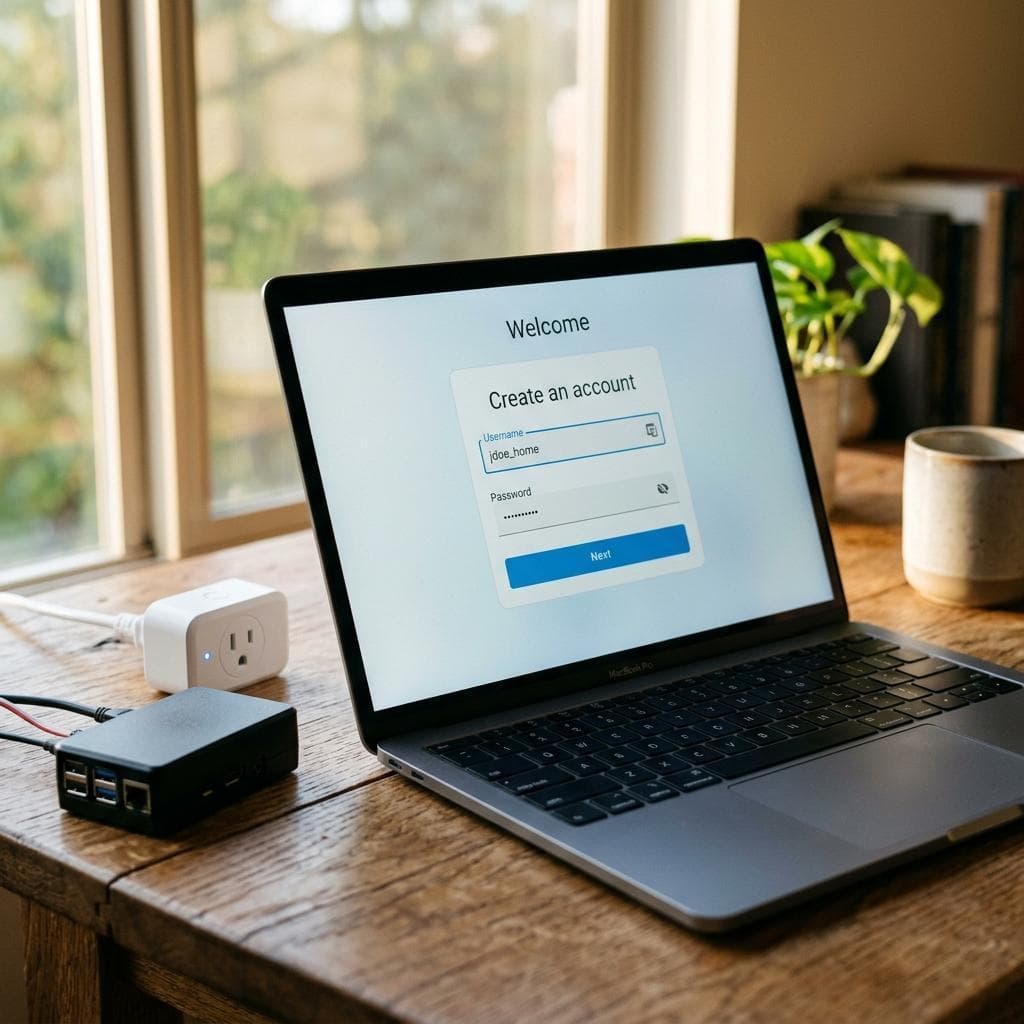
Für den Sprung von der Wetter-Integration zu echtem Smart Home eignet sich als nächstes Gerät eine smarte Steckdose – die Shelly Plug S(öffnet in neuem Tab) wird oft automatisch entdeckt, braucht keine Bridge und liefert sofort Schaltzustand und Verbrauch als Entität.
 KI-generiert
Die mobile App einrichten
Die offizielle Home Assistant Companion-App gibt es für Android und iOS. Sie ist weit mehr als nur ein Fernbedienungs-Dashboard: Sie sendet Standortdaten, Benachrichtigungen und Sensordaten deines Smartphones an Home Assistant. Dadurch kannst du Automatisierungen erstellen, die auf deiner An- oder Abwesenheit basieren.
Verbindung herstellen
Öffne die App, gib die URL deiner Home Assistant-Instanz ein (im WLAN: http://homeassistant.local:8123) und melde dich mit deinem Administrator-Konto an. Die App synchronisiert dein Dashboard automatisch. Für den Zugriff von außerhalb hast du drei Optionen:
| Methode | Kosten | Aufwand | |---------|--------|---------| | Nabu Casa (HA Cloud) | ab 6,50 $/Monat (inkl. Alexa- und Google-Skill) | minimal – ein Klick in HA | | Tailscale | kostenlos bis 100 Geräte (Stand 2026) | gering – App auf Handy und Pi | | WireGuard | einmalig, setzt eigenen VPN-Server voraus | mittel – manuelles Setup |
Sensoren des Smartphones
Die App stellt über 100 Sensoren zur Verfügung: Akkustand, WLAN-Verbindung, GPS-Position, Bildschirmstatus, Schrittzähler und viele mehr. Du kannst diese Sensoren in Automatisierungen verwenden – zum Beispiel das Licht einschalten, wenn das Handy nach Sonnenuntergang ins WLAN einloggt.
iOS und Android unterscheiden sich in einigen Details: Die iOS-Version nutzt Apple-Push für eine stromsparende Benachrichtigungszustellung; die Android-Version verwendet FCM und erlaubt zusätzlich den audio_mode-Sensor (stumm/Klingelton/laut). Beide unterstützen Sensor-Streaming an HA.
Wusstest du schon?
Die Home Assistant Companion-App kann Benachrichtigungen mit Aktionsschaltflächen senden. Du kannst zum Beispiel eine Push-Nachricht erhalten: „Waschmaschine fertig" – mit einem Button „Licht im Keller einschalten" direkt in der Benachrichtigung.
Grundlegende Konfiguration prüfen
Nach dem Onboarding und der ersten Integration solltest du vier Einstellungen überprüfen:
- Zeitzone: Stelle sicher, dass die Zeitzone korrekt ist (Einstellungen → Allgemein). Falsche Zeitzonen führen zu Automatisierungen, die zur falschen Uhrzeit auslösen.
- Einheiten: Wähle das metrische System und die richtige Währung – das beeinflusst Energie-Dashboards und Kostenberechnungen.
- Backups: Erstelle sofort nach der Ersteinrichtung dein erstes Backup (Einstellungen → System → Backups). Falls später etwas schiefgeht, kannst du jederzeit zurückkehren.
- HACS installieren: Der Home Assistant Community Store (HACS) erweitert dein System um tausende benutzerdefinierte Integrationen, Karten und Automatisierungs-Blueprints. Installation in vier Schritten:
- SSH oder Terminal-Add-on öffnen und ausführen:
wget -O - https://get.hacs.xyz | bash - - Home Assistant neu starten (Einstellungen → System → Neustart).
- Unter Einstellungen → Geräte & Dienste „HACS" als Integration hinzufügen.
- GitHub-OAuth-Token eintragen (folge dem Dialog – du benötigst ein kostenloses GitHub-Konto). Vollständige Anleitung: hacs.xyz/docs/setup/prerequisites(öffnet in neuem Tab)
- SSH oder Terminal-Add-on öffnen und ausführen:
Passende Tools