
Profi · Kapitel 1 von 4
Home Assistant: Installation & erste Schritte
Home Assistant OS oder Docker, dann SD-Karte bis zum ersten Dashboard: Home Assistant auf Raspberry Pi oder Mini-PC installieren.
Affiliate-Links: Als Amazon-Partner verdiene ich an qualifizierten Verkäufen – für dich bleibt der Preis gleich.
Das Wichtigste in Kürze
3 Kernaussagen für Schnellleser
Home Assistant läuft auf Raspberry Pi, Intel NUC, Proxmox-VM oder als Docker-Container – die einfachste und empfohlene Methode ist Home Assistant OS (HAOS) auf einem Pi 4. Du flasht das Image einmal auf eine SD-Karte oder SSD, steckst sie ein, und nach wenigen Minuten ist die Oberfläche erreichbar. Dieser Artikel zeigt alle Installationswege mit ihren Vor- und Nachteilen.
- Home Assistant OS ist der empfohlene Weg auf Raspberry Pi, NUC oder Green; Docker meint Home Assistant Container ohne Add-on-Store.
- Flashed SD-Karte oder SSD, Netzwerk per LAN, dann Erststart unter homeassistant.local:8123.
- Nach der Installation direkt Backup und Updates konfigurieren – bevor du Integrationen hinzufügst.
Warum Home Assistant?
Home Assistant ist die beliebteste Open-Source-Plattform für lokale Smart Homes. Über 3000 Integrationen, keine Cloud-Pflicht, keine monatlichen Kosten. Alles läuft auf deiner Hardware. Wenn ein Hersteller seinen Dienst einstellt, funktioniert dein Smart Home trotzdem weiter.
Die Community ist riesig. Für fast jedes Problem gibt es eine Lösung im Forum. Updates kommen monatlich. Neue Geräte werden oft innerhalb von Tagen nach Release unterstützt.
Hardware-Anforderungen
Home Assistant Green & Yellow (Empfehlung für 2026)
Die offiziellen Hardware-Lösungen von Nabu Casa. Der Home Assistant Green ist die günstigste und einsteigerfreundlichste Plug-and-Play Variante (ca. 100 €). Der Home Assistant Yellow bietet mehr Leistung, einen integrierten Zigbee/Matter-Funkchip (wie z.B. Thread Border Router Funktionalität) und Platz für eine ausfallsichere NVMe-SSD. Perfekt für ein modernes, zukunftssicheres Setup.
Raspberry Pi 4 oder 5
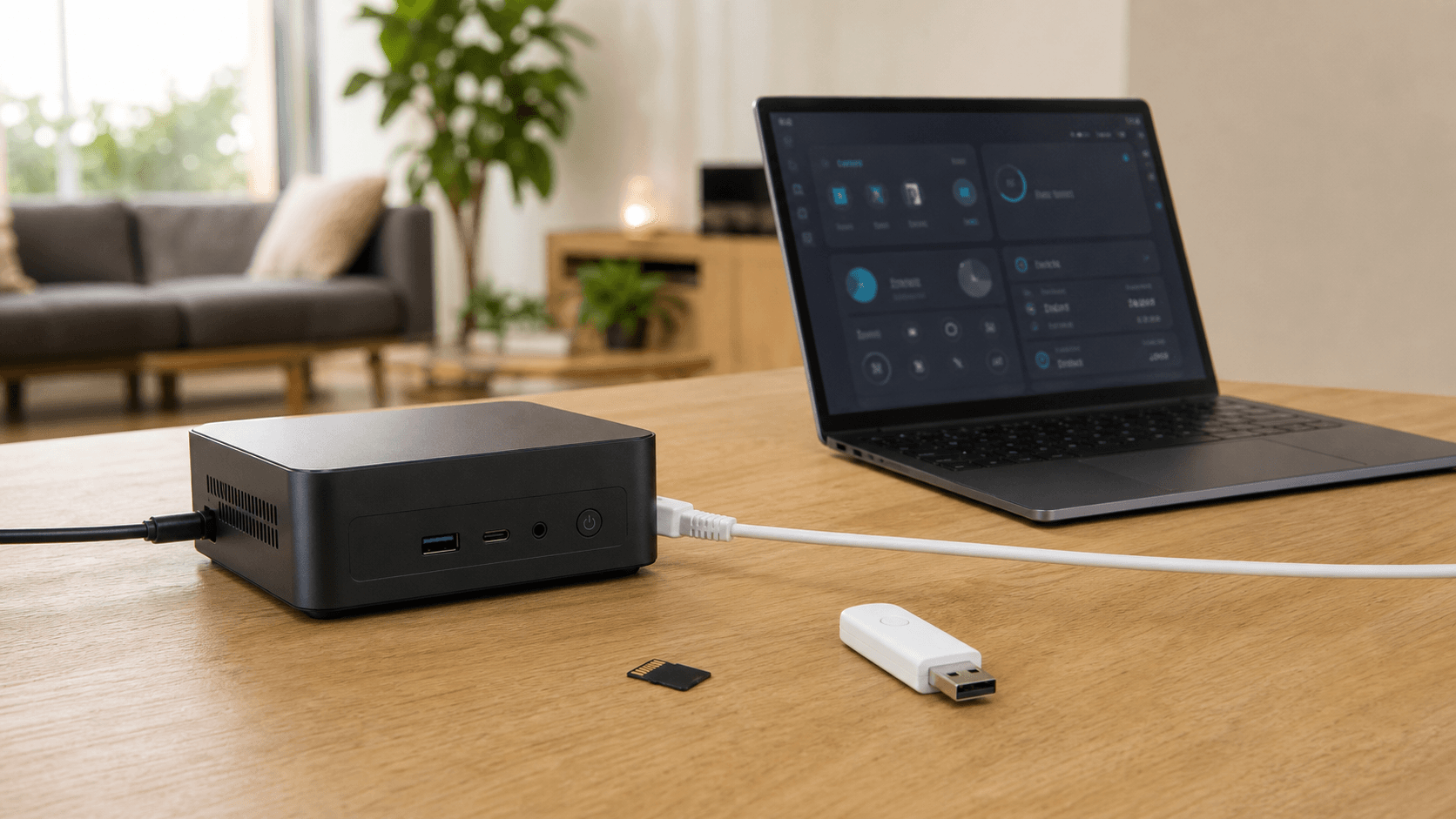
Lange Zeit der Standard. Der Pi 5 ist schneller, verbraucht aber mehr Strom als der Pi 4. Wenn du dich für einen Raspberry Pi entscheidest, solltest du unbedingt auf eine USB-SSD oder ein passendes NVMe-Baseboard anstelle einer fehleranfälligen microSD-Karte setzen.
Mini-PC Alternative
Gebrauchte Mini-PCs (Dell Optiplex Micro, HP EliteDesk, Lenovo ThinkCentre) ab 100 Euro. Mehr Leistung, echte SSDs, aber auch mehr Stromverbrauch. Ideal wenn du Kameras mit lokaler KI-Analyse (wie Frigate) oder viele intensive Add-ons nutzen willst.
Netzwerk und Zubehör
Ethernet-Kabel (WLAN funktioniert, aber Kabel ist stabiler). Offizielles Netzteil für deinen Pi. Optional: Zigbee-Stick (Sonoff Dongle(öffnet in neuem Tab) Plus MG24, ca. 25 Euro) oder Z-Wave-Controller (Zooz ZST39, ca. 40 Euro).
Pro-Tipp
Wenn du einen Pi nutzt, investiere in eine gute SD-Karte mit A2-Rating. Billige SD-Karten sind die häufigste Ursache für Probleme. Noch besser: Boot von USB-SSD statt SD-Karte.
 KI-generiert
Das Wesentliche in Kürze
Home Assistant OS oder Docker?
Home Assistant OS ist der empfohlene Weg: ein Image, Supervisor, Add-on-Store, Backups mit einem Klick. Green, Yellow und der Pi-Imager-Pfad unten sind genau das.
Docker (Home Assistant Container) ist der Server-Weg: das Container-Image neben Frigate, Datenbanken oder anderen Stacks. Du gewinnst Isolation und Hardware-Auslastung – und verlierst den Add-on-Store, weil das Container-Image keinen Supervisor mitbringt. Für den ersten Einstieg ist das der Umweg.
Proxmox ist ein eigener Weg: eine Home-Assistant-OS-VM behält Supervisor und Add-on-Store. Nur der Container verliert den Store, nicht die VM.
Hardware, die OS oder Docker vorgibt, steht im Home-Assistant-Hardware-Vergleich. Dieser Text bleibt die OS-Installation.
Installation Schritt für Schritt
Image herunterladen und flashen
Lade den Raspberry Pi Imager von raspberrypi.com herunter. Installiere ihn, starte ihn, wähle "Other specific-purpose OS" → "Home Assistant and home automation" → "Home Assistant". Wähle deine SD-Karte oder SSD aus und klicke auf "Write". Das dauert 5 bis 10 Minuten.
Erster Boot und Einrichtung
Stecke die SD-Karte in den Pi, verbinde Ethernet und Strom. Der Pi bootet automatisch. Nach 2 bis 5 Minuten öffne einen Browser und gehe zu homeassistant.local:8123. Wenn das nicht funktioniert, finde die IP-Adresse in deinem Router und nutze die.
Onboarding-Assistent
Home Assistant führt dich durch die Einrichtung. Erstelle einen Account (lokal, keine Cloud). Gib deinem Home einen Namen. Wähle deinen Standort (für Wetter und Sonnenauf-/untergang). Home Assistant scannt automatisch dein Netzwerk nach Geräten.
Wusstest du schon?
Der Account ist nur lokal. Niemand außer dir kann sich einloggen. Es gibt keine Cloud-Registrierung. Deine Daten bleiben auf deiner Hardware.
Erste Schritte nach der Installation
Geräte hinzufügen
Gehe zu "Einstellungen" → "Geräte & Dienste". Home Assistant zeigt automatisch erkannte Geräte. Klicke auf "Konfigurieren", um sie hinzuzufügen. Für Zigbee oder Z-Wave musst du erst einen Stick einstecken und die Integration aktivieren.
Erstes Dashboard erstellen
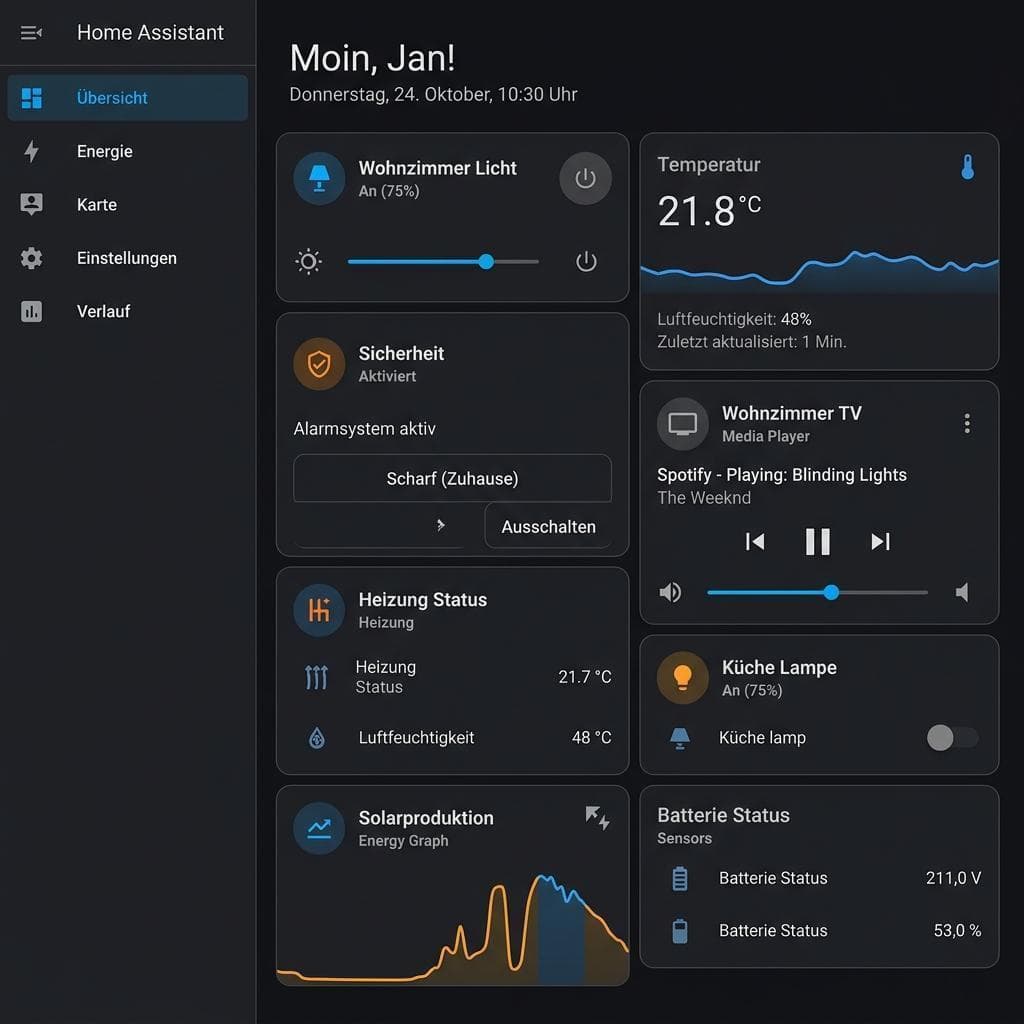
Home Assistant erstellt automatisch ein Dashboard mit allen Geräten. Du kannst es anpassen: Klicke auf die drei Punkte oben rechts → "Dashboard bearbeiten". Ziehe Karten um, füge neue hinzu, lösche was du nicht brauchst. Alles per Drag & Drop.
Erste Automation
Gehe zu "Einstellungen" → "Automationen & Szenen" → "Automation erstellen". Wähle einen Trigger (z.B. Sonnenuntergang), eine Bedingung (optional), und eine Aktion (z.B. Licht einschalten). Speichern, fertig. Die Automation läuft lokal, auch ohne Internet.
Pro-Tipp
Starte mit einfachen Automationen. "Licht an bei Sonnenuntergang" ist ein guter Anfang. Komplexere Regeln kommen später, wenn du das System kennst.
 KI-generiert
Add-ons vs. Integrationen
Add-ons sind zusätzliche Software, die auf deinem Home Assistant läuft. Beispiele: File Editor (Dateien bearbeiten), Zigbee2MQTT (Zigbee-Geräte steuern), Node-RED (visuelle Automationen). Du installierst sie über "Einstellungen" → "Add-ons".
Integrationen verbinden Home Assistant mit Geräten oder Diensten. Beispiele: Philips Hue, IKEA Trådfri, Wetter-APIs. Sie sind in Home Assistant eingebaut, du musst sie nur aktivieren und konfigurieren.
Wichtige Add-ons für den Start
File Editor: Konfigurationsdateien bearbeiten
Zigbee2MQTT: Zigbee-Geräte ohne herstellereigene Bridge
Studio Code Server: Vollwertiger Code-Editor im Browser
Samba Share: Dateien über Netzwerk zugreifen
Fernzugriff einrichten
Standardmäßig ist Home Assistant nur im lokalen Netzwerk erreichbar. Für Zugriff von unterwegs hast du drei Optionen: Nabu Casa (offizieller Cloud-Dienst, in der EU 7,50 Euro/Monat inklusive Mehrwertsteuer, Stand 07/2026, unterstützt Entwicklung), Tailscale (kostenloses VPN, siehe Sicherheits-Setup Artikel), oder Cloudflare Tunnel (kostenlos, aber komplexer).
Nabu Casa ist am einfachsten und unterstützt das Projekt. Tailscale ist kostenlos und sicher. Cloudflare Tunnel ist für Fortgeschrittene. Wähle was zu deinem Budget und technischen Level passt.
Nächste Schritte
Du hast jetzt ein funktionierendes Home Assistant. Das erste lokale Relais ohne extra Bridge steht in Shelly in Home Assistant. Füge Geräte hinzu, baue Automationen, passe das Dashboard an. Die offizielle Dokumentation auf home-assistant.io ist exzellent. Das Community-Forum hilft bei Problemen. Und YouTube hat tausende Tutorials.
Nimm dir Zeit. Home Assistant ist mächtig, aber auch komplex. Lerne Schritt für Schritt. Fang mit einfachen Dingen an. Komplexere Setups kommen mit der Zeit.
Pro-Tipp
Aktiviere automatische Backups in den Einstellungen. Home Assistant kann täglich Backups erstellen und auf ein NAS oder in die Cloud hochladen. Das rettet dich, wenn mal was schiefgeht.