
Profi · Kapitel 2 von 4
ioBroker: Installation & erste Schritte
Vom Installer-Script bis zum ersten Adapter: Wie du ioBroker auf Linux einrichtest und dein Smart Home startest.
Affiliate-Links: Als Amazon-Partner verdiene ich an qualifizierten Verkäufen – für dich bleibt der Preis gleich.
Das Wichtigste in Kürze
3 Kernaussagen für Schnellleser
ioBroker installierst du per Script auf Linux – Raspberry Pi OS, Debian oder Ubuntu. Der Installer richtet Node.js, ioBroker und einen systemd-Dienst ein; danach erreichst du die Admin-UI auf Port 8081. Dieser Artikel führt durch Script, MQTT-Broker und die ersten Adapter – VIS und Blockly kommen als nächste Schritte.
- ioBroker per Installer-Script auf Raspberry Pi OS oder Debian – kein dediziertes OS-Image nötig.
- Admin-UI auf Port 8081, dann MQTT-Broker und optional Zigbee2MQTT als erste Adapter.
- Adapter einzeln installieren und testen – VIS-Dashboard kommt, wenn die Geräte laufen.
Warum ioBroker?
ioBroker ist eine modulare IoT-Plattform mit starker deutscher Community. Über 600 Adapter verbinden Zigbee, Homematic, Shelly, MQTT und viele DACH-spezifische Dienste – alles lokal auf deiner Hardware, ohne Cloud-Zwang.
Die Konfiguration läuft primär über die Web-UI. Blockly ermöglicht visuelle Automationen ohne Code. Wer JavaScript kennt, kann später eigene Skripte schreiben.
Hardware-Anforderungen
Raspberry Pi 4 oder Mini-PC
ioBroker hat kein dediziertes OS-Image wie Home Assistant. Du installierst es auf einem bestehenden Linux-System – Raspberry Pi OS, Debian oder Ubuntu. Ein Raspberry Pi 4(öffnet in neuem Tab) mit 2–4 GB RAM reicht für den Einstieg; ein gebrauchter Mini-PC bietet mehr Reserve für viele Adapter.
Docker (optional)
Viele Nutzer betreiben ioBroker als Docker-Container – einfache Updates und saubere Backups. Für den ersten Kontakt ist das Installer-Script auf bare-metal Linux oft schneller.
Netzwerk und Zubehör
Ethernet-Kabel. Offizielles Netzteil. Optional: Zigbee-Stick (Sonoff Dongle(öffnet in neuem Tab) Plus) für Zigbee-Geräte ohne Hersteller-Bridge.
Pro-Tipp
ioBroker und Home Assistant auf demselben Pi zu betreiben ist möglich, aber RAM-intensiv. Für den Start: ein System, eine Hardware – später kannst du per MQTT koppeln.
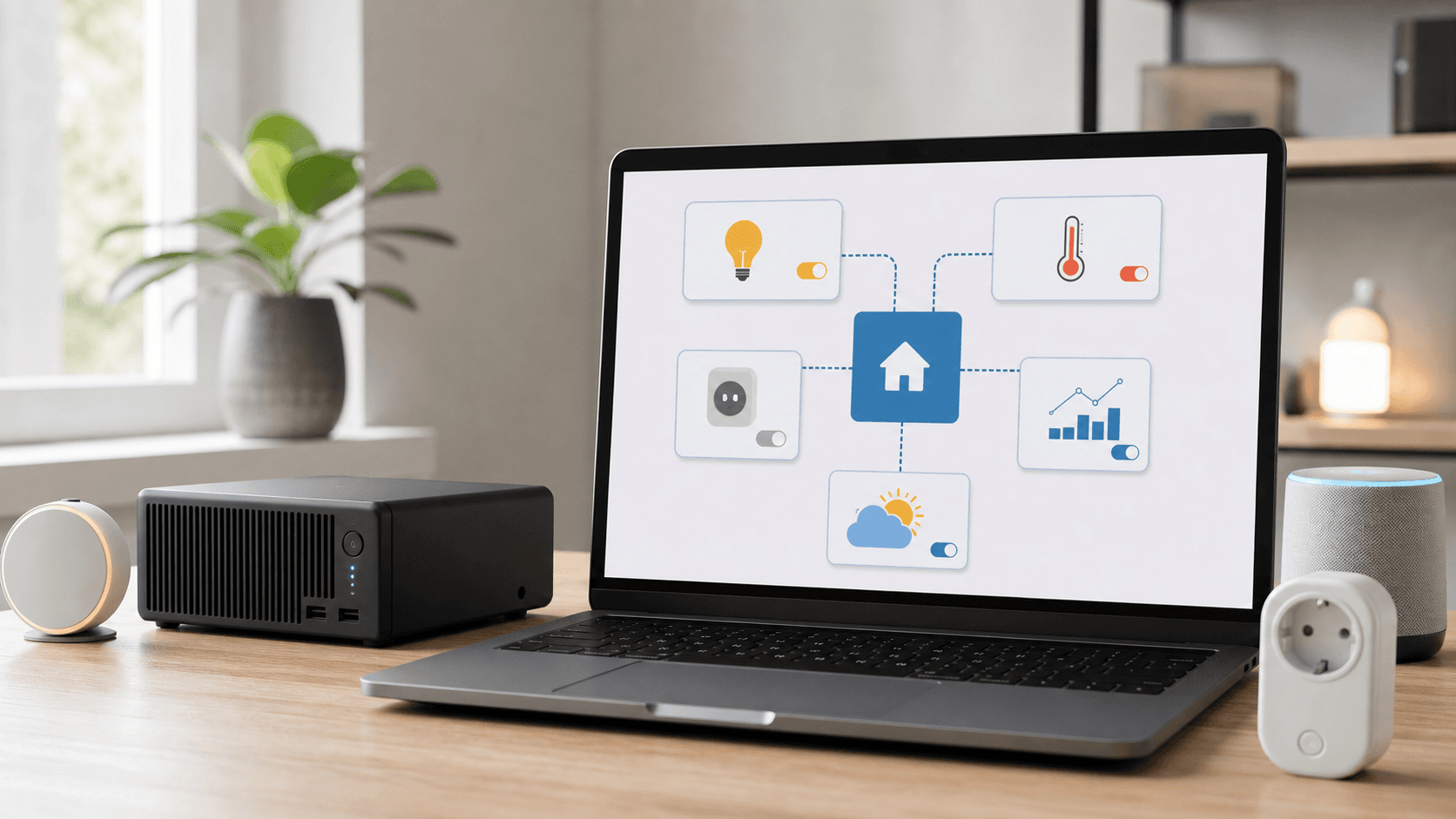 KI-generiert
Das Wesentliche in Kürze
Installation Schritt für Schritt
Linux vorbereiten
Installiere Raspberry Pi OS Lite oder Debian auf deinem Pi. Setze einen festen Hostnamen, aktualisiere das System (sudo apt update && sudo apt upgrade) und verbinde Ethernet.
Installer-Script ausführen
Als root oder mit sudo:
curl -sLf https://iobroker.net/install.sh | bash -
Das Script installiert Node.js, ioBroker und richtet einen systemd-Dienst ein. Nach 10–20 Minuten ist die Installation fertig.
Admin-UI öffnen
Öffne im Browser http://<deine-ip>:8081. Der Admin-Adapter ist bereits installiert – das ist die zentrale Verwaltungsoberfläche. Lege ein Admin-Passwort fest, wenn du dazu aufgefordert wirst.
Wusstest du schon?
ioBroker speichert jede Geräte-Eigenschaft als Datenpunkt mit eindeutiger ID. Du siehst sofort, welcher Sensor welchen Wert liefert – praktisch zum Debuggen.
Erste Schritte nach der Installation
MQTT-Broker einrichten
Viele Geräte (Shelly, ESPHome, Zigbee2MQTT) sprechen MQTT. Installiere den Adapter mqtt.0 über Adapter → Adapter hinzufügen. Starte den Broker, notiere Host und Port – meist localhost:1883.
Zigbee-Geräte anbinden
Installiere zigbee2mqtt oder den zigbee-Adapter, wenn du einen USB-Stick nutzt. Pairing läuft über die Adapter-Konfiguration. Details zu den wichtigsten Adaptern findest du im Artikel ioBroker: Die wichtigsten Adapter.
Alexa mit ioBroker verbinden (alexa2-Adapter)
Der alexa2-Adapter verbindet deine Echo-Geräte mit ioBroker – im Gegenzug bekommst du alle Gerätezustände, Mediaplayer-Steuerung und Sprachbefehle als Datenpunkte in der Objektansicht.
- Adapter installieren: Adapter-Tab → „alexa2“ suchen → installieren. Eine Instanz wird automatisch angelegt.
- Amazon-Konto verbinden: In der Instanz-Konfiguration den Login-Flow starten und mit deinem Amazon-Konto (Region amazon.de) anmelden. Zwei-Faktor-Codes gibst du direkt im Login-Dialog ein.
- Datenpunkte prüfen: Nach dem Start erscheinen unter
alexa2.0deine Echo-Geräte. Der ZustandHistory.createdzeigt die zuletzt gesprochene Frage – das ist der Standard-Trigger für eigene Sprach-Automationen.
Der Adapter verbindet sich nicht? Die häufigsten Ursachen in der Praxis:
- Login abgelaufen: Amazon invalidiert Sessions regelmäßig. In der Instanz-Konfiguration neu einloggen – danach läuft der Adapter wieder.
- Rate-Limit durch zu viele Logins: Mehrere Anmeldeversuche in kurzer Zeit führen zu temporären Sperren. 10–15 Minuten warten, dann genau einmal neu verbinden.
- Sonderzeichen im Passwort: Bei manchen Zeichen im Amazon-Passwort scheitert der Login-Flow. Testweise ein Passwort ohne Sonderzeichen verwenden.
- Cookie-Fix verwenden: Bleibt der Login hängen, aktiviert in der Instanz den Eintrag „Login über App“ bzw. aktualisiert den Adapter auf die aktuelle Version – die Cookie-Behandlung ändert Amazon laufend.
Pro-Tipp
Alexa2 hängt an Amazons Cloud – geht Amazon aus, geht die Sprachsteuerung aus. Wer eine lokale Alternative ohne Konto sucht, findet sie im Artikel Lokaler Sprachassistent: Whisper & Piper.
Erstes Dashboard (VIS)
Der vis-2-Adapter ermöglicht Drag-and-Drop-Dashboards. Installiere ihn, wenn du eine visuelle Oberfläche willst – kein Muss am ersten Tag, aber der natürliche nächste Schritt nach den ersten Geräten.
Pro-Tipp
Installiere Adapter einzeln und teste jeden, bevor du den nächsten hinzufügst. So findest du Fehler schneller als bei zehn parallelen Installationen.
Nächste Schritte
ioBroker läuft – als Nächstes: Adapter vertiefen, Blockly-Automationen bauen, VIS-Dashboard gestalten. Wer eine CCU3 oder OpenCCU hat, hängt sie lokal an: HomeMatic in ioBroker. Das deutsche Forum (forum.iobroker.net) und die Dokumentation auf iobroker.net helfen bei fast jedem Adapter. Wenn ein Gerät streikt und du die Ursache suchst, führt der Fehlersuche-Guide systematisch durch alle typischen Ursachen – vom Zigbee-Mesh bis zur MQTT-Konfiguration.
Häufig gestellte Fragen
Brauche ich Docker für ioBroker?
Welche Adapter installiere ich zuerst?
Läuft ioBroker auf dem Raspberry Pi?
Wie verbinde ich Amazon Alexa mit ioBroker?
Der Alexa2-Adapter verbindet sich nicht – was kann ich tun?
Passende Tools