
Profi · Kapitel 3 von 4
openHAB: Installation & erste Schritte
Von openHABian bis zum ersten Thing: Wie du openHAB auf dem Raspberry Pi installierst und die ersten Geräte einbindest.
Affiliate-Links: Als Amazon-Partner verdiene ich an qualifizierten Verkäufen – für dich bleibt der Preis gleich.
Das Wichtigste in Kürze
3 Kernaussagen für Schnellleser
openHAB startest du am einfachsten mit openHABian auf dem Raspberry Pi – Image flashen, booten, openhab.local:8080 öffnen. Danach Bindings installieren, Things anlegen und Items verknüpfen. Dieser Artikel erklärt das Grundmodell und die ersten Schritte ohne Cloud-Pflicht.
- openHABian flashen wie HA OS – Erststart unter openhab.local:8080.
- Bindings installieren, dann Things anlegen und Items verknüpfen.
- Main UI für Dashboards; Regeln lokal – auch ohne Internet.
Warum openHAB?
openHAB ist eine ausgereifte Open-Source-Plattform für lokale Smart Homes. Über 400 Bindings verbinden Zigbee, Z-Wave, Homematic, KNX und viele weitere Protokolle – alles ohne Cloud-Pflicht. Deine Daten bleiben auf deiner Hardware.
Das System folgt einem klaren Modell: Things (physische Geräte), Items (Datenpunkte) und Rules (Automationen). Das ist präziser als reine Auto-Discovery, erfordert aber etwas mehr Einarbeitung als Home Assistant.
Hardware-Anforderungen
Raspberry Pi 4 (empfohlen für den Start)
openHABian ist das offizielle Image für den Raspberry Pi(öffnet in neuem Tab). Du flashst es wie Home Assistant OS – danach bootet openHAB automatisch. Ein Pi 4 mit 2 GB RAM reicht für den Einstieg; bei vielen Bindings und Regeln ist 4 GB angenehmer.
Mini-PC oder Server
openHAB läuft auch auf Debian, Ubuntu oder Windows. Für Fortgeschrittene: Java 21 installieren, openHAB als Paket oder Docker einrichten. Der Pi mit openHABian bleibt der einfachste Weg.
Netzwerk und Zubehör
Ethernet-Kabel (stabiler als WLAN). Offizielles Netzteil für den Pi. Optional: Zigbee- oder Z-Wave-Stick, wenn du Funkgeräte direkt anbinden willst.
Pro-Tipp
Boot von USB-SSD statt SD-Karte – openHAB schreibt häufig in die Datenbank. Eine gute SSD verhindert Korruption nach Stromausfällen.
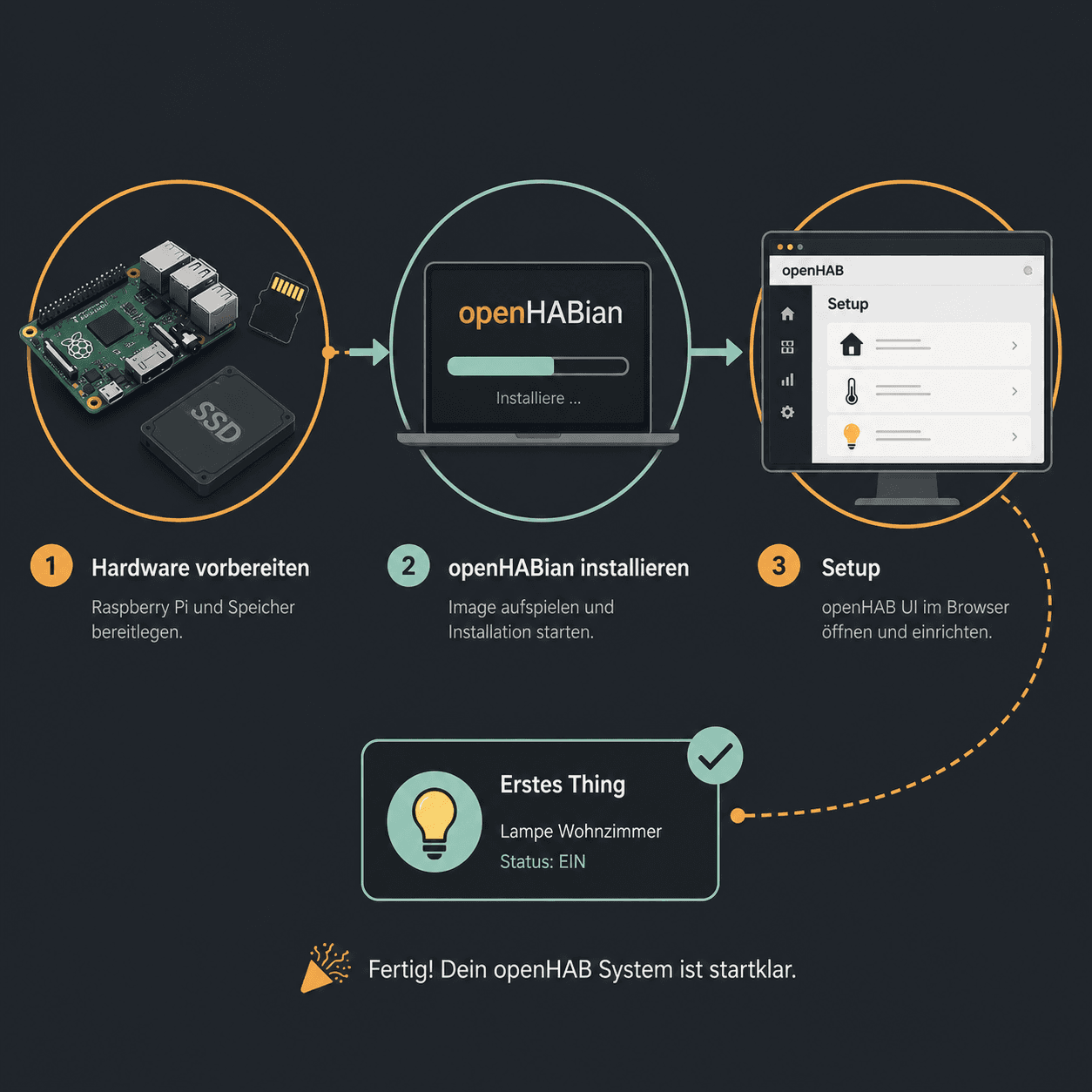 KI-generiert
Das Wesentliche in Kürze
Installation Schritt für Schritt
openHABian flashen
Lade openHABian von openhab.org/docs/installation/openhabian herunter oder nutze den Raspberry Pi Imager: „Other specific-purpose OS" → „openHAB" → „openHABian". Wähle SD-Karte oder SSD, schreibe das Image (5–10 Minuten).
Erster Boot und Einrichtung
Stecke die Karte ein, verbinde Ethernet und Strom. Nach 2–5 Minuten öffne einen Browser: openhab.local:8080. Funktioniert das nicht, nutze die IP-Adresse aus deinem Router.
Der Setup-Wizard fragt nach Sprache, Zeitzone und Admin-Passwort. Danach landest du in der Main UI – deiner zentralen Oberfläche.
Erstes Binding installieren
Bindings sind Integrationen für Geräte und Dienste. Gehe zu Einstellungen → Add-ons → Bindings. Suche z. B. nach „MQTT" oder „Homematic" und installiere das passende Binding.
Wusstest du schon?
openHAB trennt Bindings (Treiber) von Things (Geräte) und Items (Zustände). Das wirkt am Anfang komplex – dafür bleibt dein Setup auch bei vielen Geräten übersichtlich.
Erste Schritte nach der Installation
Thing und Item anlegen
Unter Einstellungen → Things fügst du ein neues Gerät hinzu. openHAB führt dich durch die Binding-Konfiguration. Anschließend erstellst du Items – die abstrakten Schalter, Sensoren und Werte, die du in der UI und in Regeln nutzt.
Main UI anpassen
Die Main UI zeigt deine Items als Karten. Ziehe Widgets per Drag-and-Drop, gruppiere Räume und speichere das Layout. Für ein eigenes Dashboard kannst du später HABPanel oder Pages nutzen.
Erste Regel
Gehe zu Einstellungen → Rules → Rule erstellen. Wähle einen Trigger (z. B. Sonnenuntergang), optional eine Bedingung, und eine Aktion (z. B. Licht einschalten). Regeln laufen lokal – auch ohne Internet.
Pro-Tipp
Starte mit einem Gerät und einer Regel. Wenn Thing-Item-Channel klar ist, skaliert openHAB sehr gut – du baust Schicht für Schicht auf.
Nächste Schritte
Du hast openHAB laufend und kennst das Grundmodell. Als Nächstes: MQTT-Broker einbinden, Zigbee-Geräte per Binding anlernen, oder den Vergleich mit ioBroker und Home Assistant lesen.
Die offizielle Dokumentation auf openhab.org ist ausführlich. Das Forum (community.openhab.org) hilft bei spezifischen Bindings. Nimm dir Zeit – openHAB belohnt gründliches Einrichten.
Häufig gestellte Fragen
Was ist der Unterschied zwischen openHABian und manueller Installation?
Was sind Things, Items und Bindings?
Ist openHAB schwerer als Home Assistant?
Passende Tools