Fire hd tablet
Platzhalter für Fire hd tablet (TODO).

Stufe 2 · Kapitel 11 von 16
Ein gutes Dashboard macht dein Smart Home auf einen Blick bedienbar. Hier lernst du, wie du in Home Assistant Lovelace und ioBroker VIS übersichtliche Oberflächen gestaltest.
In 30 Sekunden
Partnerlinks: Die mit 🛒 markierten Links sind Affiliate-Links. Bei einem Kauf erhalten wir eine kleine Provision – ohne Mehrkosten für dich.
Ohne Dashboard steuerst du dein Smart Home nur uber einzelne Integrationsseiten oder Sprachbefehle. Ein Dashboard bündelt alles an einem Ort: Licht, Heizung, Kameras, Sensoren — sogar Wetterdaten. Es ist das Gesicht deines Smart Home, und es sollte intuitiv sein. Nicht fur dich allein, sondern auch fur Partner, Kinder oder Gäste, die schnell mal das Licht dimmen möchten.
Home Assistant verwendet Lovelace als Standard-Dashboard-Engine. Lovelace ist kartenbasiert: Jede Information oder Steuerung wird als Karte angezeigt. Du kannst das Layout im Bearbeitungsmodus per Drag-and-Drop anordnen oder direkt im YAML-Code feintunen.
Die vielseitigste Karte. Sie zeigt eine Liste von Entitäten an — etwa alle Lampen in einem Zimmer — und bietet direkte Steuerung: ein- und ausschalten, Slider dimmen, Klappmenü fur Thermostate. Perfekt fur eine schnelle Übersicht ohne Schnickschnack.
Kompakte Icon-Ubersicht fur mehrere Sensoren gleichzeitig. Jede Entität wird als kleines Icon mit Zustand angezeigt — etwa Temperatur, Luftfeuchtigkeit, Batteriestatus. Ideal fur Status-Übersichten, die auf einen Blick funktionieren sollen.
Ein einzelner Knopf fur eine Aktion — etwa "Gute Nacht" drucken, um alles auszuschalten. Die Button-Karte kann auch Service-Aufrufe ausfuhren, was sie fur Szenen und Makros unverzichtbar macht.
Die Community stellt hunderte Custom Cards uber HACS (Home Assistant Community Store) bereit. Beliebt sind custom:button-card fur komplett anpassbare Knöpfe, custom:mushroom fur ein einheitliches Design und custom:apexcharts-card fur professionelle Diagramme. Achtung: HACS-Karten sind nicht offiziell unterstutzt und können bei Home Assistant-Updates Kompatibilitaetsprobleme verursachen.
Pro-Tipp
Beginne mit den integrierten Karten. Wenn dir die Darstellung nicht reicht, installiere HACS und probiere Custom Cards. So bleibst du updatefähig und hast ein stabiles Fundament.
ioBroker nutzt VIS als Dashboard-Engine — ein Browser-basiertes System, das du per Drag-and-Drop aufbaust. VIS ist flexibler als Lovelace, erfordert aber etwas mehr Einarbeitung.
VIS bietet Basic-Widgets fur Schalter, Slider, Textanzeigen und Icons. Du ziehst sie aus der Widget-Liste auf die Arbeitsfläche und verbindest sie mit ioBroker-Datenpunkten. Ein typischer Startpunkt: je ein Schalter-Widget pro Raum fur Licht und Temperatur.
VIS-2 ist der Nachfolger des klassischen VIS-Adapters und bringt modernere Gestaltungs-Optionen, bessere Reaktionszeiten auf Mobilgeräte und React-basierte Widgets. Bestehende VIS-1-Projekte können migriert werden, aber nicht jedes alte Widget ist bereits kompatibel. Fur neue Projekte ist VIS-2 empfehlenswert.
Die Community bietet Material-Design-Widget-Sammlungen, die dem Dashboard ein einheitliches, modernes Aussehen verleihen. Sie umfassen Schalter, Karten, Diagramme und Listen im Material-Design-Stil. Die aktuellsten Versionen findest du im ioBroker-Adapter-Katalog.
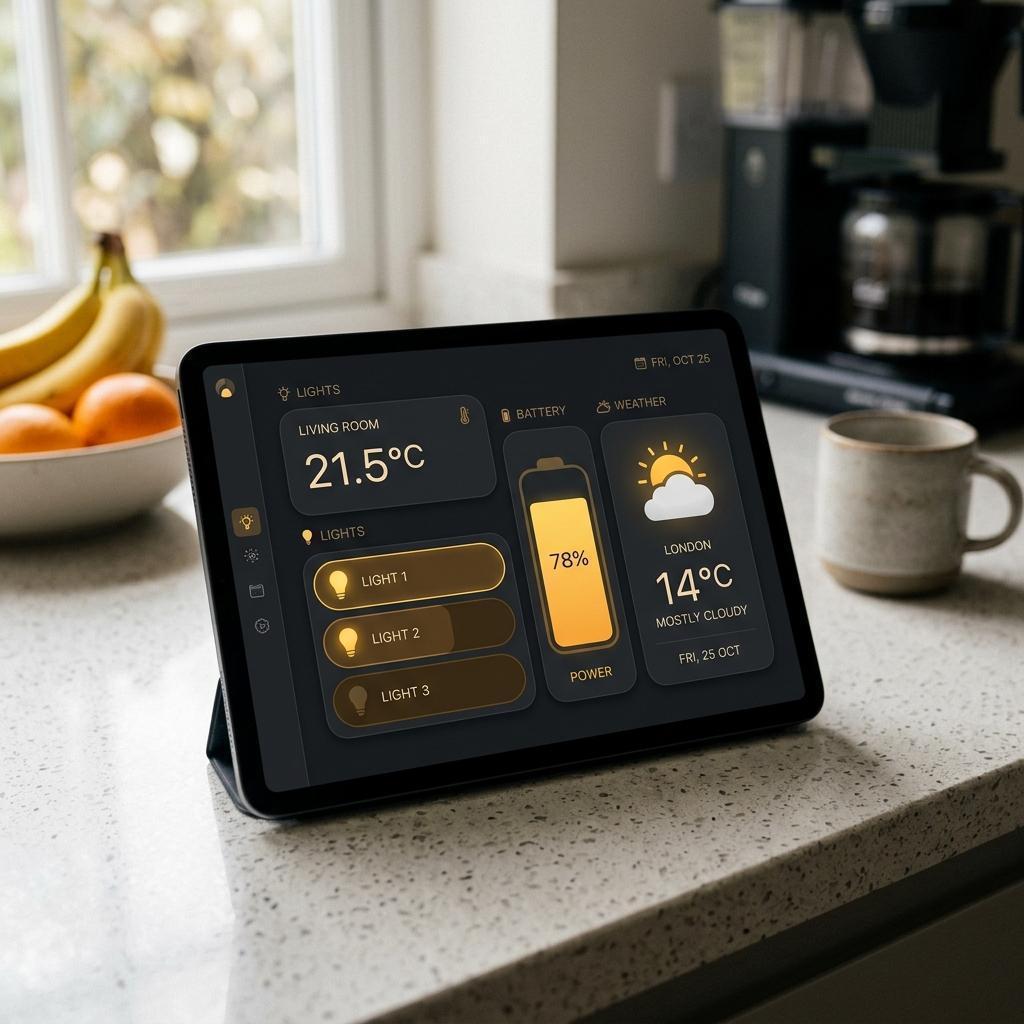
Auf der Theke reicht ein günstiges Fire HD Tablet mit der Home-Assistant-Companion-App. Für ein festes Wand-Dashboard montierst du das Tablet an einer TabLines Universal Wandhalterung und hältst den Bildschirm per Kiosk-Modus dauerhaft auf deinem Lovelace- oder VIS-View — so bleibt die Schaltzentrale auf Augenhöhe.
Nicht jedes Dashboard muss ein volles Lovelace-Layout an der Wand sein. Smart Displays eignen sich als always-on Schaltzentrale — Kameras, Gerätestatus und Sprachsteuerung, angebunden an Home Assistant über Alexa oder Google Home.
Der kompakte Echo Show 5 passt ans Nachtkästchen oder in den schmalen Flur. Der Amazon Echo Show 8 ist der Sweet Spot für Küche und Wohnzimmer — groß genug für Kamera-Feeds, klein genug für die Wand neben dem Lichtschalter. Wer eine zentrale Wandfläche nutzen will, setzt auf den Amazon Echo Show 15.
In Google-Haushalten erfüllt der Google Nest Hub eine ähnliche Rolle: Touchscreen für Routinen, Kameras und Sprachbefehle — Home Assistant bindet sich über die Google-Assistant-Integration ein. Für ioBroker-Nutzer bleibt das Tablet mit VIS oft die flexiblere Wahl.
Egal ob Lovelace oder VIS — dieselben Gestaltungsgrundsätze gelten:
Wusstest du schon?
Home Assistant unterstutzt bedingte Karten (Conditional Cards). Du kannst eine Karte so einstellen, dass sie nur erscheint, wenn ein bestimmter Zustand erfullt ist — etwa ein Fenster-offen-Alarm, der nur sichtbar wird, wenn tatsächlich ein Fenster offen ist.
Dein erstes Dashboard muss nicht perfekt sein. Starte mit einer einfachen Übersicht fur den wichtigsten Raum und erweitere sie schrittweise. Beide Systeme — Lovelace und VIS — machen es einfach, spater Karten hinzuzufügen oder das Layout umzustellen. Das Wichtigste: jeder im Haushalt sollte das Dashboard ohne Anleitung bedienen konnen.
Pro-Tipp
Teste dein Dashboard auf dem kleinsten Bildschirm, den du verwendest — meist das Smartphone. Was auf dem Tablet übersichtlich wirkt, kann auf dem Handy überladen wirken. Entwirf deshalb mobile-first; Wand- und Smart Displays zeigen dann dieselbe View in größer.
Platzhalter für Fire hd tablet (TODO).
Universal-Wandhalterung für Tablet-Dashboards mit Home Assistant Companion.
Smart Display mit Alexa — Video-Türklingel-Anzeige, smarte Steuerung und Medienwiedergabe.
Echo Show 8 — Wand-taugliches Smart Display für fest installierte Dashboards.
Echo Show 15 — großes Smart Display für Küche oder Wohnbereich.