Von der SD-Karte🛒 bis zum ersten Dashboard: Wie du Home Assistant aufRaspberry Pi🛒 oder Mini-PC installierst und einrichtest.
5 Min. LesezeitAktualisiert 3. Juni 2026
In 30 Sekunden
Home Assistant OS ist die einfachste Methode für Einsteiger. Du flashst ein Image auf eine SD-Karte oder SSD, bootest deinen Pi oder Mini-PC, und nach 10 Minuten läuft dein lokales Smart Home. Keine Cloud, keine Abos, volle Kontrolle.
Partnerlinks: Die mit 🛒 markierten Links sind Affiliate-Links. Bei einem Kauf erhalten wir eine kleine Provision – ohne Mehrkosten für dich.
Warum Home Assistant?
Home Assistant ist die beliebteste Open-Source-Plattform für lokale Smart Homes. Über 3000 Integrationen, keine Cloud-Pflicht, keine monatlichen Kosten. Alles läuft auf deiner Hardware. Wenn ein Hersteller seinen Dienst einstellt, funktioniert dein Smart Home trotzdem weiter.
Die Community ist riesig. Für fast jedes Problem gibt es eine Lösung im Forum. Updates kommen monatlich. Neue Geräte werden oft innerhalb von Tagen nach Release unterstützt.
Hardware-Anforderungen
Raspberry Pi 4 oder 5
Mindestens 4 GB RAM. Der Pi 5 ist schneller, aber auch teurer und verbraucht mehr Strom. Für die meisten Setups reicht ein Pi 4. Dazu brauchst du eine microSD-Karte (mindestens 32 GB, A2-Rating) oder besser eine USB-SSD. SSDs sind zuverlässiger und schneller als SD-Karten.
Mini-PC Alternative
Gebrauchte Mini-PCs (Dell Optiplex Micro, HP EliteDesk, Lenovo ThinkCentre) ab 100 Euro. Mehr Leistung, echte SSDs, aber auch mehr Stromverbrauch. Ideal wenn du Kameras mit KI-Analyse oder viele Add-ons nutzen willst.
Netzwerk und Zubehör
Ethernet-Kabel (WLAN funktioniert, aber Kabel ist stabiler). Offizielles Netzteil für deinen Pi. Optional: Zigbee-Stick (Sonoff Dongle🛒 Plus MG24, ca. 25 Euro) oder Z-Wave-Controller (Zooz ZST39, ca. 40 Euro).
Pro-Tipp
Wenn du einen Pi nutzt, investiere in eine gute SD-Karte mit A2-Rating. Billige SD-Karten sind die häufigste Ursache für Probleme. Noch besser: Boot von USB-SSD statt SD-Karte.
10 MinVon Download bis zum ersten Login
3000+Unterstützte Integrationen
0 €/MonatKeine Cloud-Abos nötig
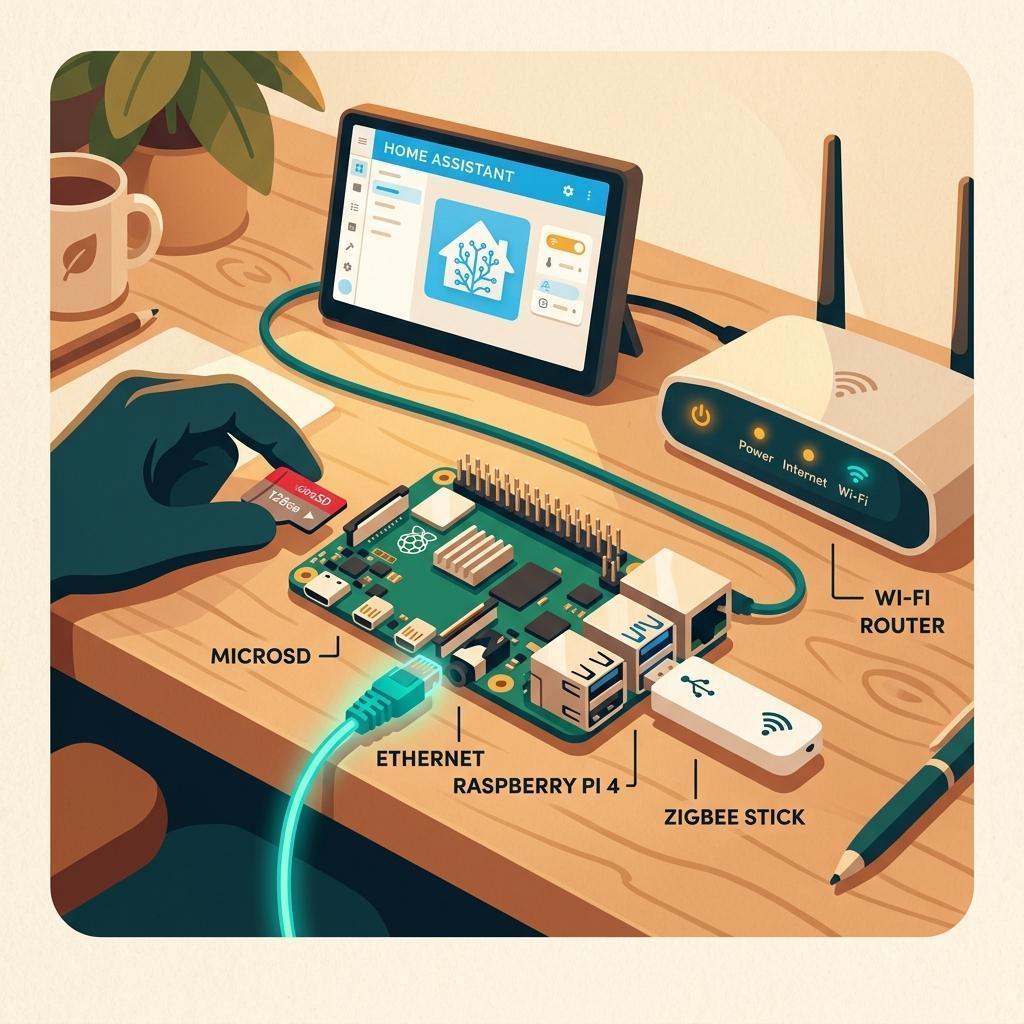
Alles was du brauchst: Raspberry Pi, SD-Karte oder SSD, Ethernet-Kabel, optional Zigbee-Stick.
Installation Schritt für Schritt
Image herunterladen und flashen
Lade den Raspberry Pi Imager von raspberrypi.com herunter. Installiere ihn, starte ihn, wähle "Other specific-purpose OS" → "Home Assistant and home automation" → "Home Assistant". Wähle deine SD-Karte oder SSD aus und klicke auf "Write". Das dauert 5 bis 10 Minuten.
Erster Boot und Einrichtung
Stecke die SD-Karte in den Pi, verbinde Ethernet und Strom. Der Pi bootet automatisch. Nach 2 bis 5 Minuten öffne einen Browser und gehe zu homeassistant.local:8123. Wenn das nicht funktioniert, finde die IP-Adresse in deinem Router und nutze die.
Onboarding-Assistent
Home Assistant führt dich durch die Einrichtung. Erstelle einen Account (lokal, keine Cloud). Gib deinem Home einen Namen. Wähle deinen Standort (für Wetter und Sonnenauf-/untergang). Home Assistant scannt automatisch dein Netzwerk nach Geräten.
Wusstest du schon?
Der Account ist nur lokal. Niemand außer dir kann sich einloggen. Es gibt keine Cloud-Registrierung. Deine Daten bleiben auf deiner Hardware.
Erste Schritte nach der Installation
Geräte hinzufügen
Gehe zu "Einstellungen" → "Geräte & Dienste". Home Assistant zeigt automatisch erkannte Geräte. Klicke auf "Konfigurieren", um sie hinzuzufügen. Für Zigbee oder Z-Wave musst du erst einen Stick einstecken und die Integration aktivieren.
Erstes Dashboard erstellen
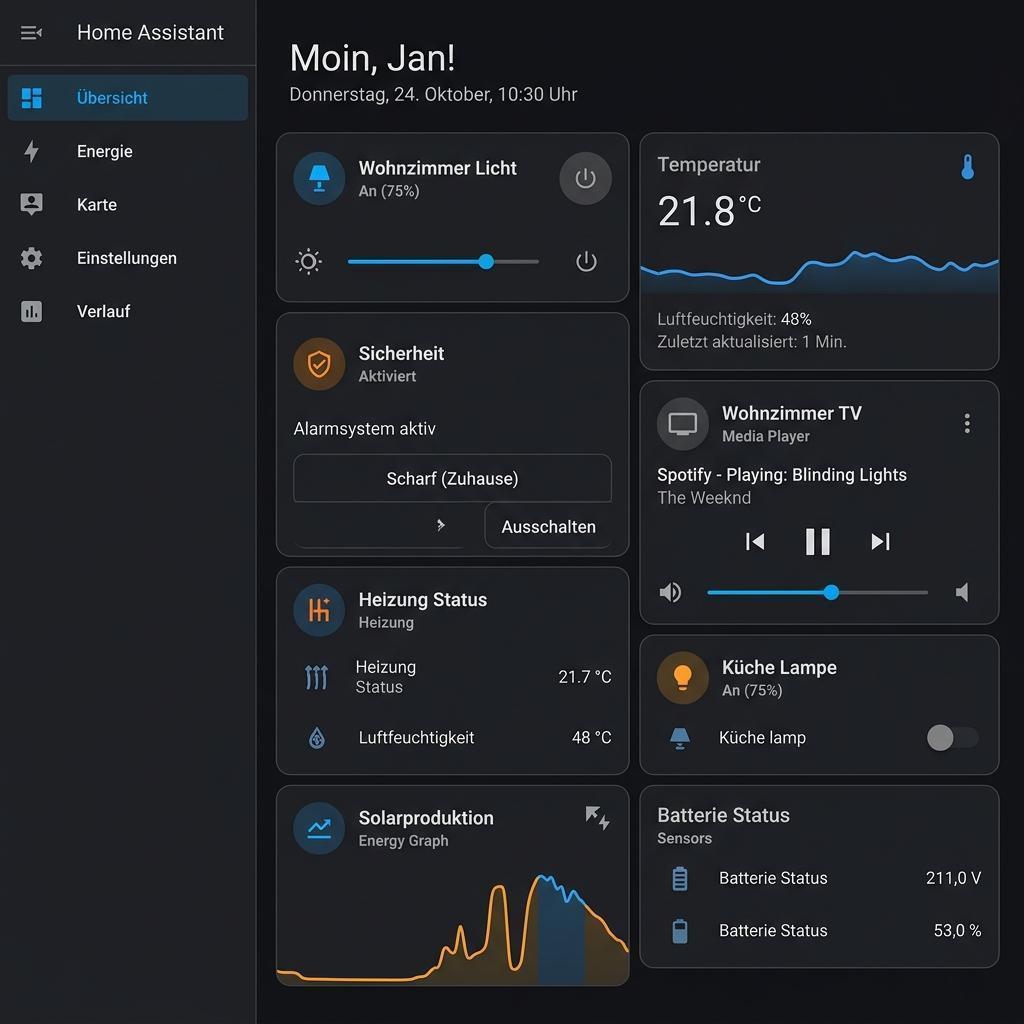
Home Assistant erstellt automatisch ein Dashboard mit allen Geräten. Du kannst es anpassen: Klicke auf die drei Punkte oben rechts → "Dashboard bearbeiten". Ziehe Karten um, füge neue hinzu, lösche was du nicht brauchst. Alles per Drag & Drop.
Erste Automation
Gehe zu "Einstellungen" → "Automationen & Szenen" → "Automation erstellen". Wähle einen Trigger (z.B. Sonnenuntergang), eine Bedingung (optional), und eine Aktion (z.B. Licht einschalten). Speichern, fertig. Die Automation läuft lokal, auch ohne Internet.
Pro-Tipp
Starte mit einfachen Automationen. "Licht an bei Sonnenuntergang" ist ein guter Anfang. Komplexere Regeln kommen später, wenn du das System kennst.
Das Standard-Dashboard zeigt alle Geräte übersichtlich – anpassbar per Drag & Drop. · Klicken zum Vergrößern
Add-ons vs. Integrationen
Add-ons sind zusätzliche Software, die auf deinem Home Assistant läuft. Beispiele: File Editor (Dateien bearbeiten), Zigbee2MQTT (Zigbee-Geräte steuern), Node-RED (visuelle Automationen). Du installierst sie über "Einstellungen" → "Add-ons".
Integrationen verbinden Home Assistant mit Geräten oder Diensten. Beispiele: Philips Hue, IKEA Trådfri, Wetter-APIs. Sie sind in Home Assistant eingebaut, du musst sie nur aktivieren und konfigurieren.
Wichtige Add-ons für den Start
File Editor: Konfigurationsdateien bearbeiten
Zigbee2MQTT: Zigbee-Geräte ohne herstellereigene Bridge
Studio Code Server: Vollwertiger Code-Editor im Browser
Samba Share: Dateien über Netzwerk zugreifen
Fernzugriff einrichten
Standardmäßig ist Home Assistant nur im lokalen Netzwerk erreichbar. Für Zugriff von unterwegs hast du drei Optionen: Nabu Casa (offizieller Cloud-Dienst, 6,50 Euro/Monat, unterstützt Entwicklung), Tailscale (kostenloses VPN, siehe Sicherheits-Setup Artikel), oder Cloudflare Tunnel (kostenlos, aber komplexer).
Nabu Casa ist am einfachsten und unterstützt das Projekt. Tailscale ist kostenlos und sicher. Cloudflare Tunnel ist für Fortgeschrittene. Wähle was zu deinem Budget und technischen Level passt.
Nächste Schritte
Du hast jetzt ein funktionierendes Home Assistant. Füge Geräte hinzu, baue Automationen, passe das Dashboard an. Die offizielle Dokumentation auf home-assistant.io ist exzellent. Das Community-Forum hilft bei Problemen. Und YouTube hat tausende Tutorials.
Nimm dir Zeit. Home Assistant ist mächtig, aber auch komplex. Lerne Schritt für Schritt. Fang mit einfachen Dingen an. Komplexere Setups kommen mit der Zeit.
Pro-Tipp
Aktiviere automatische Backups in den Einstellungen. Home Assistant kann täglich Backups erstellen und auf ein NAS oder in die Cloud hochladen. Das rettet dich, wenn mal was schiefgeht.
Alle Produkte aus diesem Guide
High-Endurance microSD 32 GB
Robuster Speicher für dauerhafte Schreiblasten von Home Assistant.