
Zum Inhalt springen
HomeStackR
Smart Home Background
Zurück zur Übersicht

Stufe 3 · Kapitel 4 von 14

Backup-Strategie: Automatisierte Sicherungen vor jedem Update

Ein Update geht schief, dein Smart Home ist tot. Warum automatische Backups keine Option, sondern Pflicht sind.

4 Min. LesezeitAktualisiert 3. Juni 2026

In 30 Sekunden

Backups sind nicht optional. Ein kaputtes Update kann dein gesamtes Setup zerstören. Automatisiere Backups vor jedem Update und speichere sie extern. Die 3-2-1-Regel gilt auch für Smart Homes: drei Kopien, zwei Medien, eine extern.

Partnerlinks: Die mit 🛒 markierten Links sind Affiliate-Links. Bei einem Kauf erhalten wir eine kleine Provision – ohne Mehrkosten für dich.

Warum Backups überlebenswichtig sind

Du hast Wochen in dein Smart Home investiert. Automationen gebaut, Geräte konfiguriert, Dashboards gestaltet. Dann kommt ein Update. Home Assistant startet nicht mehr. Die SD-Karte ist korrupt. Oder du hast aus Versehen die falsche Datei gelöscht.

Ohne Backup fängst du von vorne an. Mit Backup bist du in zehn Minuten wieder online. Der Unterschied zwischen einem Ärgernis und einer Katastrophe.

Was muss gesichert werden?

Home Assistant Konfiguration

Das ist das Wichtigste. Deine gesamte Konfiguration, alle Automationen, alle Integrationen. Home Assistant hat eine eingebaute Backup-Funktion. Sie sichert alles: Konfiguration, Add-ons, Datenbanken. Ein Backup ist eine einzelne Datei, die du einfach wiederherstellen kannst.
Zigbee- und Z-Wave-Netzwerke

Wenn du Zigbee oder Z-Wave nutzt, sind die Netzwerk-Konfigurationen separat. Zigbee2MQTT und Z-Wave JS haben eigene Backup-Mechanismen. Sichere diese Daten zusätzlich. Sonst musst du alle Geräte neu pairen.

Externe Datenbanken und Services

Wenn du InfluxDB, Grafana oder andere externe Services nutzt, sichere auch diese. Home Assistant Backups enthalten nur Home Assistant selbst. Alles andere musst du separat sichern.

Pro-Tipp

Teste deine Backups regelmäßig. Ein Backup, das nicht wiederherstellbar ist, ist wertlos. Einmal im Quartal ein Backup auf einem Test-System einspielen reicht.
< 2 MinZeit für ein automatisches Backup
~500 MBTypische Größe eines Home Assistant Backups
10 MinZeit zum Wiederherstellen eines Backups
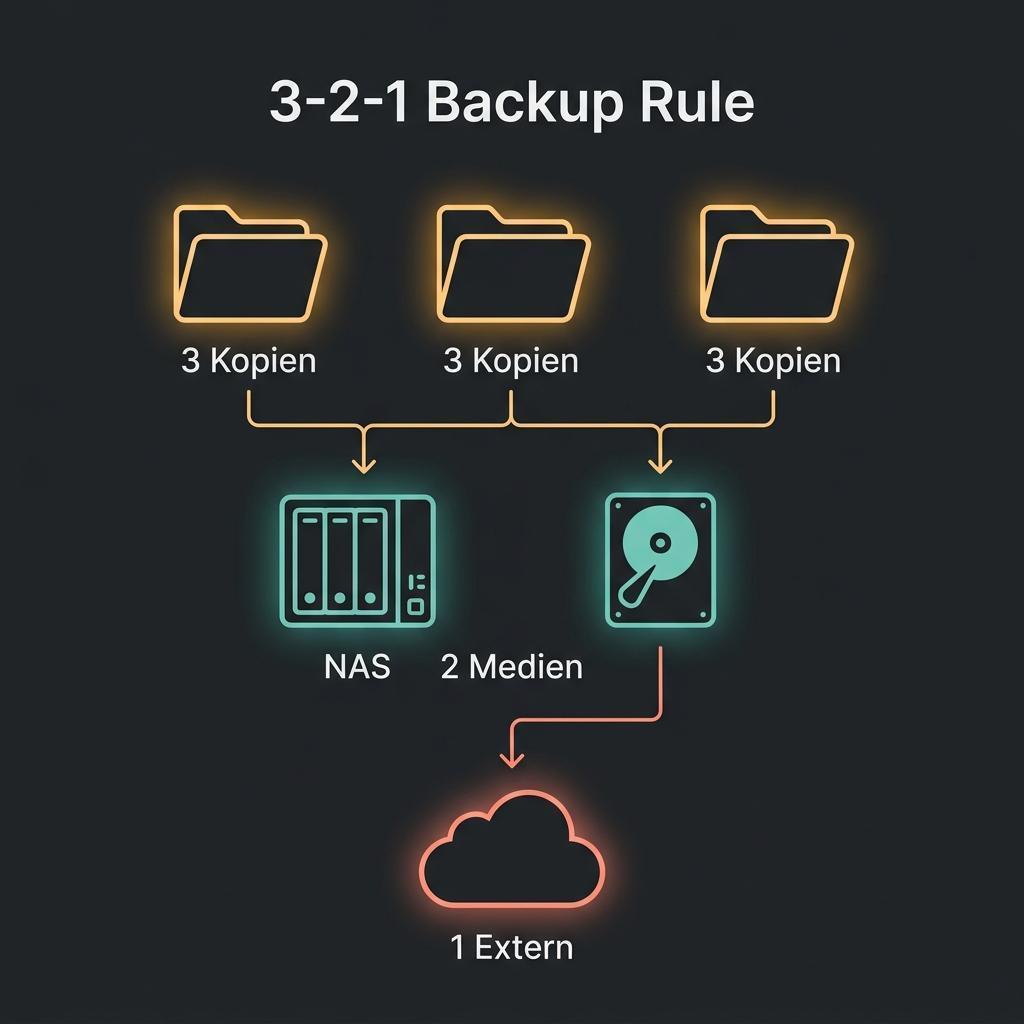
Backup-Strategie Diagramm mit lokalen und externen Kopien
3-2-1-Regel: Drei Kopien, zwei Medien, eine extern – auch für Smart Homes.

Automatisierung ist Pflicht

Manuelle Backups funktionieren nicht. Du vergisst sie. Du bist faul. Du denkst, du machst es später. Und dann ist es zu spät. Automatisiere Backups, sodass sie ohne dein Zutun passieren.

Home Assistant kann Backups automatisch erstellen. Täglich, wöchentlich, vor jedem Update. Konfiguriere es einmal, vergiss es dann. Das Backup läuft im Hintergrund.

Tägliche Backups für aktive Setups mit vielen Änderungen

Wöchentliche Backups für stabile Setups

Automatisches Backup vor jedem Update (Pflicht!)

Behalte mindestens die letzten 7 Backups

Wo Backups speichern?

Backups auf der gleichen SD-Karte wie Home Assistant sind nutzlos. Wenn die Karte stirbt, sind auch die Backups weg. Du brauchst externe Speicherorte — und für den Pi-Betrieb eine zuverlässige High-Endurance microSD als Systemmedium.

Backup-Ziele

Wusstest du schon?

Home Assistant hat Add-ons für automatische Uploads zu Google Drive, Nextcloud und anderen Cloud-Diensten. Einmal einrichten, dann läuft es automatisch.

Die 3-2-1-Regel

Professionelle Backup-Strategien folgen der 3-2-1-Regel. Drei Kopien deiner Daten. Zwei verschiedene Medien. Eine Kopie extern. Das klingt übertrieben, aber es funktioniert.

Für Home Assistant bedeutet das: Ein Backup auf dem Server selbst. Ein Backup auf einem NAS oder USB-Laufwerk. Ein Backup in der Cloud. Wenn zwei davon ausfallen, hast du immer noch eine Kopie.

Kopie 1: Auf dem Home Assistant Server (lokal)

Kopie 2: Auf einem NAS oder USB-Laufwerk (anderes Medium)

Kopie 3: In der Cloud (extern, geografisch getrennt)

Wiederherstellung im Ernstfall

Ein Backup ist nur so gut wie seine Wiederherstellung. Home Assistant macht es einfach. Du installierst Home Assistant OS neu, bootest, gehst in die Einstellungen und lädst das Backup hoch. Zehn Minuten später läuft alles wieder.

Aber nur, wenn du das Backup auch hast. Und wenn du weißt, wo es liegt. Dokumentiere, wo deine Backups gespeichert sind. Schreib es auf. Nicht digital. Auf Papier. Wenn dein Server tot ist, hilft dir eine digitale Notiz nicht.

Pro-Tipp

Erstelle eine Notfall-Checkliste auf Papier: Wo liegen die Backups? Wie heißt der Cloud-Account? Welche Zugangsdaten brauchst du? Leg sie an einen sicheren Ort, den du auch ohne Computer erreichst.

Häufige Fehler

Backups nur lokal speichern – wenn die Hardware stirbt, sind sie weg

Backups nie testen – du merkst erst im Ernstfall, dass sie kaputt sind

Zu wenige Backups behalten – das letzte ist von gestern, aber der Fehler ist von vorgestern

Manuelle Backups – du vergisst sie garantiert

Keine Dokumentation – du weißt nicht mehr, wo die Backups liegen

Backups sind keine Option

Du wirst irgendwann ein Backup brauchen. Nicht vielleicht. Garantiert. Die Frage ist nicht ob, sondern wann. Automatisiere Backups jetzt. Speichere sie extern. Teste sie regelmäßig. Dokumentiere, wo sie liegen.

Zehn Minuten Setup sparen dir Stunden oder Tage Wiederaufbau. Das ist die beste Investition, die du in dein Smart Home machen kannst.

Alle Produkte aus diesem Guide

High-Endurance microSD 32 GB

Robuster Speicher für dauerhafte Schreiblasten von Home Assistant.

Synology DiskStation DS224+

NAS System 2-Bay, ideal als lokales Backup-Ziel fr Smart Home Setups.

Raspberry Pi 4 mit 4 GB

Der Preis-Leistungs-Favorit für Home Assistant und ioBroker im Einstieg.

Passende Tools