SanDisk Ultra Fit 64GB
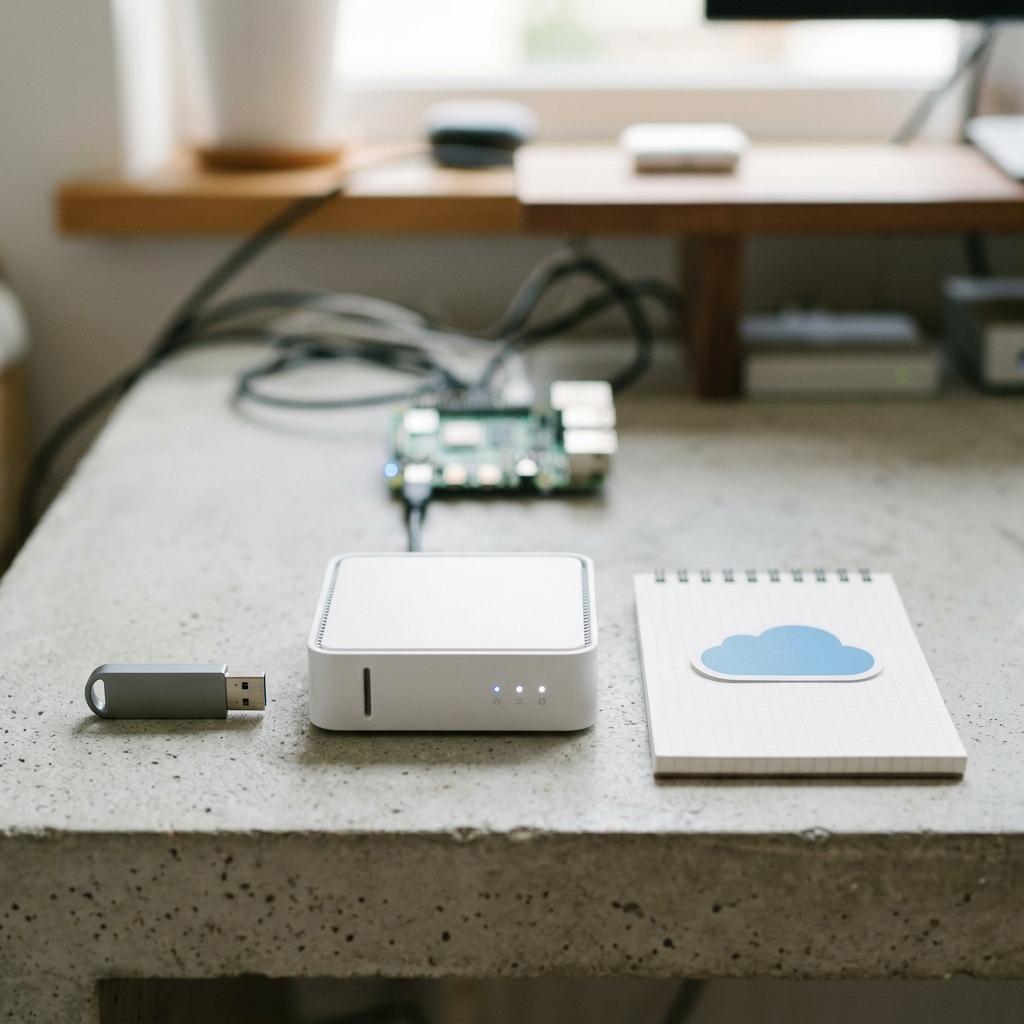
USB-Stick — lokales Backup-Medium für die 3-2-1-Regel.

Stufe 2 · Kapitel 13 von 16
Ein Smart Home ohne Backup ist wie ein Haus ohne Versicherung: Solange alles funktioniert, denkst du nicht daran. Wenn aber die SD-Karte des Raspberry Pi das Zeitliche segnet, steht alles still. Hier lernst du, wie du deine Konfiguration sicherst und im Notfall wiederherstellst.
In 30 Sekunden
Partnerlinks: Die mit 🛒 markierten Links sind Affiliate-Links. Bei einem Kauf erhalten wir eine kleine Provision – ohne Mehrkosten für dich.
Wer wochen- oder monatelang Automatisierungen schreibt, Dashboards aufbaut und Gerate anlernt, investiert Dutzende Stunden in die Konfiguration. Ein Hardware-Ausfall — der bei Raspberry Pi mit SD-Karte gar nicht so selten ist — kann all diese Arbeit in Minuten vernichten. Ohne Backup fängst du bei null an. Mit Backup bist du in 30–60 Minuten wieder online.
Home Assistant bietet seit Version 2022.4 ein integriertes Backup-System. Ein Klick auf "Erstellen" im Bereich Einstellungen → System → Backups erzeugt ein vollständiges Archiv deiner Konfiguration, Automatisierungen, Add-ons und — optional — der Datenbank.
Vor jedem grossen Update oder Eingriff in die Konfiguration solltest du ein manuelles Backup erstellen. Es dauert nur wenige Sekunden bis Minuten (je nach Datenbankgroesse) und sichert den kompletten Zustand. Du kannst das Backup als Tar-Datei herunterladen und extern speichern.
Uber die Add-on-Integration "Automatic Backups" oder eine einfache Automation kannst du zeitgesteuerte Backups einrichten. Empfehlenswert: ein vollständiges Backup einmal pro Woche und ein partielles (nur Konfiguration ohne Datenbank) taqlich. So bleibt die Backup-Grosse handhabbar.
Auf demselben Medium wie das Smart Home zu speichern reicht nicht — wenn die SD-Karte kaputtgeht, ist das Backup weg. Nutze das Add-on "Samba Backup" oder "S3 Backup", um Backups automatisch auf ein NAS, Google Drive, S3-kompatiblen Speicher oder einen entfernten Server zu kopieren. Die 3-2-1-Regel besagt: mindestens eine Kopie sollte ausser Haus.
Pro-Tipp
Richte eine Automation ein, die dich benachrichtigt, wenn ein automatisches Backup fehlgeschlagen ist. Ein Backup-Job, der stillschweigend scheitert, ist schlimmer als gar kein Backup — du glaubst, du bist gesichert, aber bist es nicht.
ioBroker bietet den Backitup-Adapter als zentrale Backup-Losung. Er unterstutzt verschiedene Backup-Typen und Speicherorte:
Sichert alle Adapter-Einstellungen, Objekte und Datenpunkte. Es ist das Standard-Backup und reicht fur die meisten Anwendungsfälle. Der Backitup-Adapter kann es zeitgesteuert erstellen und auf verschiedene Speicherorte kopieren: lokaler Pfad, FTP, NAS, Dropbox, Google Drive oder einen S3-kompatiblen Speicher.
Wer zusätzlich HomeMatic (CCU) oder Zigbee2MQTT im ioBroker betreibt, sollte das erweiterte Backup aktivieren. Es sichert neben den ioBroker-Daten auch die CCU-Konfiguration und die Zigbee2MQTT-Datenbank. So stellst du sicher, dass nach einem Crash nicht nur die Logik, sondern auch das gesamte Zigbee-Netz wiederherstellbar ist.
Zusatzlich zum Backitup-Adapter kannst du wichtige Skripte und VIS-Projekte manuell exportieren. Gehe dazu in die Admin-Oberfläche, waehle den Skript- oder VIS-Adapter und exportiere die Projekte als JSON-Datei. Das ist besonders sinnvoll vor grosseren Änderungen — du hast dann eine lesbare Version, die du mit einem Texteditor prüfen kannst.
Die 3-2-1-Regel ist ein bewahrter Standard aus der IT-Sicherheitspraxis und gilt unverändert fur dein Smart Home:
Die Produktivdaten auf dem Raspberry Pi oder Server zahlen als erste Kopie. Du brauchs zwei weitere: ein lokales Backup (z.B.SanDisk Ultra Fit 64GB oder NAS im selben Netzwerk) und ein Offsite-Backup (Cloud-Speicher oder ein Server bei einem Freund).
Speichere nicht alle Kopien auf demselben Medium. Wenn dein NAS ausfallt und alle Backups nur dort liegen, bist du genau so weit wie ohne Backup. Kombiniere etwa den lokalen Server mit einem Cloud-Dienst oder einem physischen USB-Laufwerk.
Ein Hausbrand, ein Einbruch oder ein Wasserschaden vernichtet alle lokalen Kopien gleichzeitig. Eine Offsite-Kopie schutzt vor diesem Worst Case. Cloud-Speicher (S3, Google Drive) oder ein zweiter Standort erfullen diese Rolle.
Die wichtigste Regel: Ein ungetestetes Backup ist kein Backup. Probiere die Wiederherstellung mindestens einmal, bevor du sie wirklich brauchst. So gehst du im Notfall routiniert vor:
Installiere Home Assistant frisch (auf gleicher oder neuer Hardware). Wahrend des Onboarding-Prozesses bietet HA die Moglichkeit, ein Backup hochzuladen. Lade die Tar-Datei hoch, wahle welche Komponenten wiederhergestellt werden sollen (Konfiguration, Add-ons, Datenbank), und starte das System neu. Nach etwa 5–15 Minuten lauft alles wie vorher. Wichtig: Die Home Assistant Version muss gleich oder neuer sein als zum Zeitpunkt des Backups.
Installiere ioBroker frisch, offne die Admin-Oberfläche und lade das Backup über den Backitup-Adapter hoch. Wahlweise kannst du den Befehl iobroker restore <backup-datei> auf der Kommandozeile verwenden. Nach dem Restore starte ioBroker neu und prüfe, ob alle Adapter laufen. Bei einem Komplett-Restore werden auch Zigbee- und CCU-Daten wiederhergestellt — setze danach die Netzwerkverbindung zum Zigbee-Dongle manuell zurück.
Wusstest du schon?
Home Assistant kann Backups auch über die Kommandozeile und die REST-API erstellen und wiederherstellen. Das eroffnet die Moglichkeit, Backup-Skripte zu schreiben, die ueber Cron-Jobs laufen und Backups auf entfernte Server kopieren — ganz ohne Add-ons.
Der haufigste Fehler: Backups erstellen, aber nie testen. Ein Backup kann beschädigt sein, unvollständig sein oder schlicht mit einer inkompatiblen Version erstellt worden sein. Teste mindestens einmal im Quartal:
Pro-Tipp
Dokumentiere deinen Wiederherstellungsprozess schrittweise in einer einfachen Textdatei. Im Ernstfall willst du nicht erst recherchieren mussen, wie man ein Backup einspielt — du willst einfach der Anleitung folgen.
USB-Stick — lokales Backup-Medium für die 3-2-1-Regel.