Raspberry Pi 4 mit 4 GB
Der Preis-Leistungs-Favorit für Home Assistant und ioBroker im Einstieg.

Stufe 2 · Kapitel 8 von 16
Node-RED ist ein visuelles Programmierwerkzeug, mit dem du Automatisierungen per Drag-and-Drop baust — statt Code zu schreiben. Es verbindet Sensoren, MQTT, Home Assistant und dutzende andere Dienste durch einfache Verkettungen von Knoten (Nodes).
In 30 Sekunden
Partnerlinks: Die mit 🛒 markierten Links sind Affiliate-Links. Bei einem Kauf erhalten wir eine kleine Provision – ohne Mehrkosten für dich.
Node-RED wurde ursprünglich von IBM als Werkzeug für das Internet der Dinge (IoT) entwickelt und ist mittlerweile ein Open-Source-Projekt unter der JavaScript Foundation. Seine Stärke liegt in der visuellen Programmierung: du ziehst vorgefertigte Knoten auf eine Arbeitsfläche, verbindest sie mit Kabeln und konfigurierst sie per Dialog — ohne eine einzige Zeile Code schreiben zu muessen.
Im Smart-Home-Kontext wird Node-RED haeufig als Ergaenzung oder Alternative zu den eingebauten Automatisierungs-Engines von Home Assistant oder ioBroker eingesetzt. Es glanzt dort, wo Automatisierungen komplexer werden: bei Verzweigungen, Zeitverzoegerungen, Daten-Transformationen und bei der Anbindung externer APIs (Wetterdienste, Kalender, Telegram, HTTP-Aufrufe).
Die einfachste Methode, Node-RED in ein Home Assistant System zu integrieren, ist die Installation als offizielles Add-on:
http://homeassistant.local:1880.Pro-Tipp
Wenn du Node-RED eigenständig (ohne Home Assistant) betreiben moechtest, installiere es per Docker oder auf einem Raspberry Pimit dem Befehl "bash <(curl -sL https://raw.githubusercontent.com/node-red/linux-installers/master/deb/update-nodejs-and-nodered)". Die eigenständige Installation bietet mehr Freiheit, erfordert aber manuelle Konfiguration.
Ein Flow ist die grundlegende Arbeitseinheit in Node-RED. Er besteht aus verketteten Nodes, die Daten (Messages) von links nach rechts durchreichen. Jede Message hat ein "payload"-Feld, das den eigentlichen Datenwert traegt, und ein "topic"-Feld, das die Herkunft kennzeichnet.
Ziehe eine Inject-Node aus der Palette auf die Arbeitsfläche. Sie ist dein Startpunkt: sie generiert eine Message, wenn du sie manuell anklickst (oder automatisch in einem Intervall). Per Standard sendet sie den Zeitstempel als Payload. Du kannst sie konfigurieren, um stattdessen eine Zahl, einen Text oder ein JSON-Objekt zu senden.
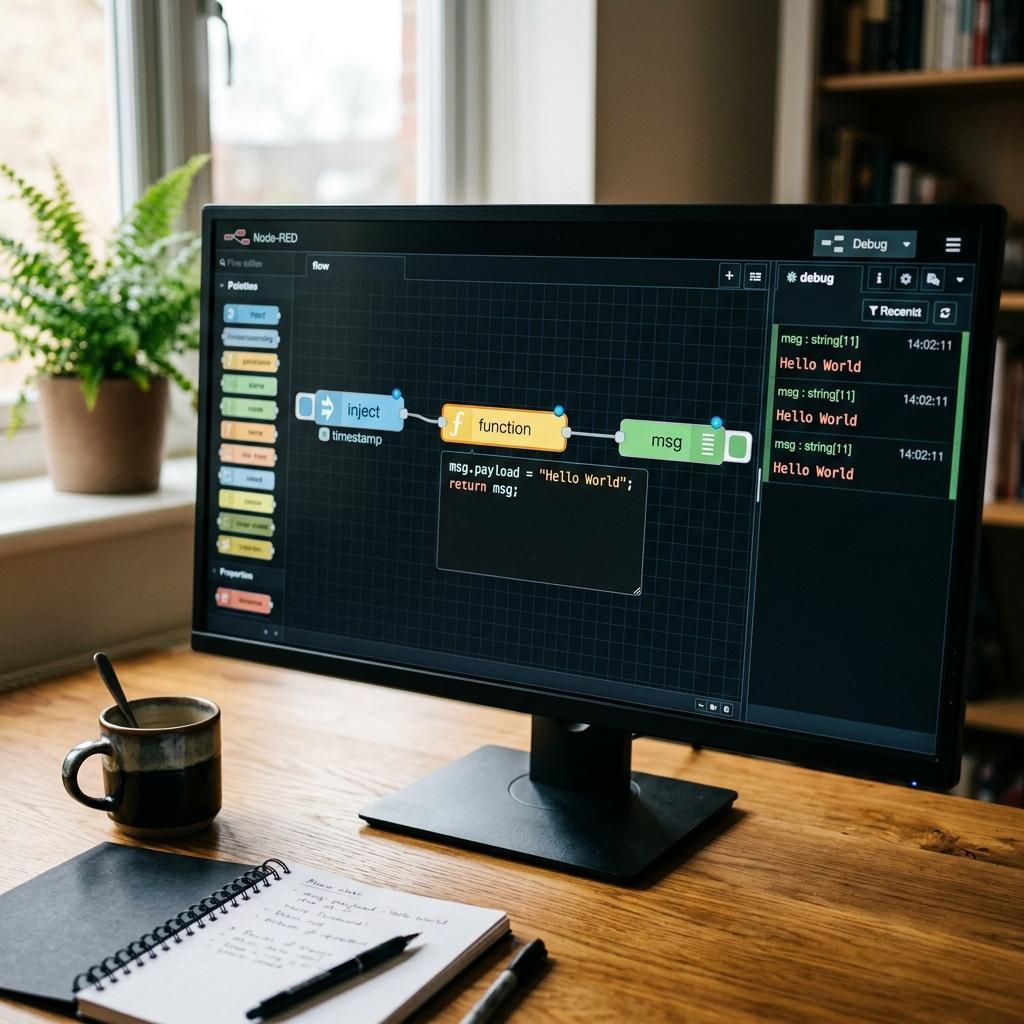
Verbinde die Inject-Node mit einer Debug-Node. Die Debug-Node gibt die empfangene Message im Debug-Panel rechts aus. Klicke auf den Button der Inject-Node — du siehst den Zeitstempel im Debug-Panel. Herzlichen Glückwunsch: Das ist dein erster Flow!
Die Function-Node erlaubt dir, JavaScript-Code auszufuehren. Setze sie zwischen Inject und Debug. Ein einfaches Beispiel: Sie liest die Temperatur aus der Payload, vergleicht sie mit einem Schwellwert und setzt ein Flag in der Nachricht. So koennte der Code aussehen: "if (msg.payload > 22) { msg.payload = 'zu warm'; } else { msg.payload = 'OK'; } return msg;".
Wusstest du schon?
Node-RED speichert Flows automatisch in der Datei "flows.json". Du kannst Flows exportieren und importieren — perfekt, um Konfigurationen mit der Community zu teilen oder Backups zu erstellen.
MQTT und Home Assistant sind die zwei haeufigsten Datenquellen und -senken in Node-RED-Smart-Home-Flows:
Die MQTT-In-Node abonniert ein Topic auf deinem Broker (z. B. Mosquitto). Sobald jemand auf dieses Topic publiziert, erhaelt die Node die Nachricht als Payload. Du kannst Wildcards verwenden: "zigbee2mqtt/+" abonniert alle Geraete, "zigbee2mqtt/#" den gesamten Zigbee2MQTT-Baum. Das eignet sich perfekt, um Sensordaten in Echtzeit zu verarbeiten.
Die MQTT-Out-Node sendet eine Nachricht an einen Broker. Wenn du zum Beispiel "ON" an das Topic "zigbee2mqtt/wohnzimmer_lampe/set" veröffentlichst, schaltet Zigbee2MQTT die Lampe ein. So steuerst du Geraete von Node-RED aus, ohne eine direkte Verbindung zu jedem Geraet aufbauen zu muessen.
Wenn du das Home Assistant Add-on installiert hast, stehen dir spezielle HA-Nodes zur Verfuegung: "current state" liest den aktuellen Zustand einer Entitaet, "call service" ruft einen Home Assistant-Dienst auf (z. B. Licht einschalten), und "state changed" reagiert auf Zustandsaenderungen. Diese Nodes kommunizieren direkt mit der Home Assistant API — kein MQTT-Umweg noetig.
Pro-Tipp
Verwende MQTT als universelle Schnittstelle und Home Assistant fuer geratespezifische Befehle. Ein typischer Flow: MQTT In (Sensordaten) → Function (Logik) → HA Call Service (Geraet steuern). Das gibt dir die Flexibilitaet von MQTT und die Bequemlichkeit der HA-Integration.
Node-RED ist ein maechtiges Werkzeug, aber es gibt ein paar Stolpersteine, die fast jeder Einsteiger trifft:
Der Preis-Leistungs-Favorit für Home Assistant und ioBroker im Einstieg.