Raspberry Pi 4 mit 4 GB
Der Preis-Leistungs-Favorit für Home Assistant und ioBroker im Einstieg.

Stufe 2 · Kapitel 4 von 16
Du hast Home Assistant installiert — was nun? Dieser Artikel begleitet dich durch den ersten Start, den Onboarding-Wizard, deine erste Integration und die Einrichtung der mobilen Begleit-App.
In 30 Sekunden
Partnerlinks: Die mit 🛒 markierten Links sind Affiliate-Links. Bei einem Kauf erhalten wir eine kleine Provision – ohne Mehrkosten für dich.
Nach der Installation — egal ob als Home Assistant Operating System auf einem Raspberry Pi mit robuster High-Endurance-microSD und offiziellem Pi-Netzteil, als Container unter Docker oder auf einem Mini-PC — erreichst du Home Assistant im selben Netzwerk unter http://homeassistant.local:8123. Alternativ kannst du die IP-Adresse des Geräts verwenden, die du meist im Router-Dashboard nachschlagen kannst. Beim allerersten Aufruf dauert es ein bis drei Minuten, bis die Oberfläche erscheint — Home Assistant initialisiert in dieser Zeit die Datenbank und die Verzeichnisstruktur.
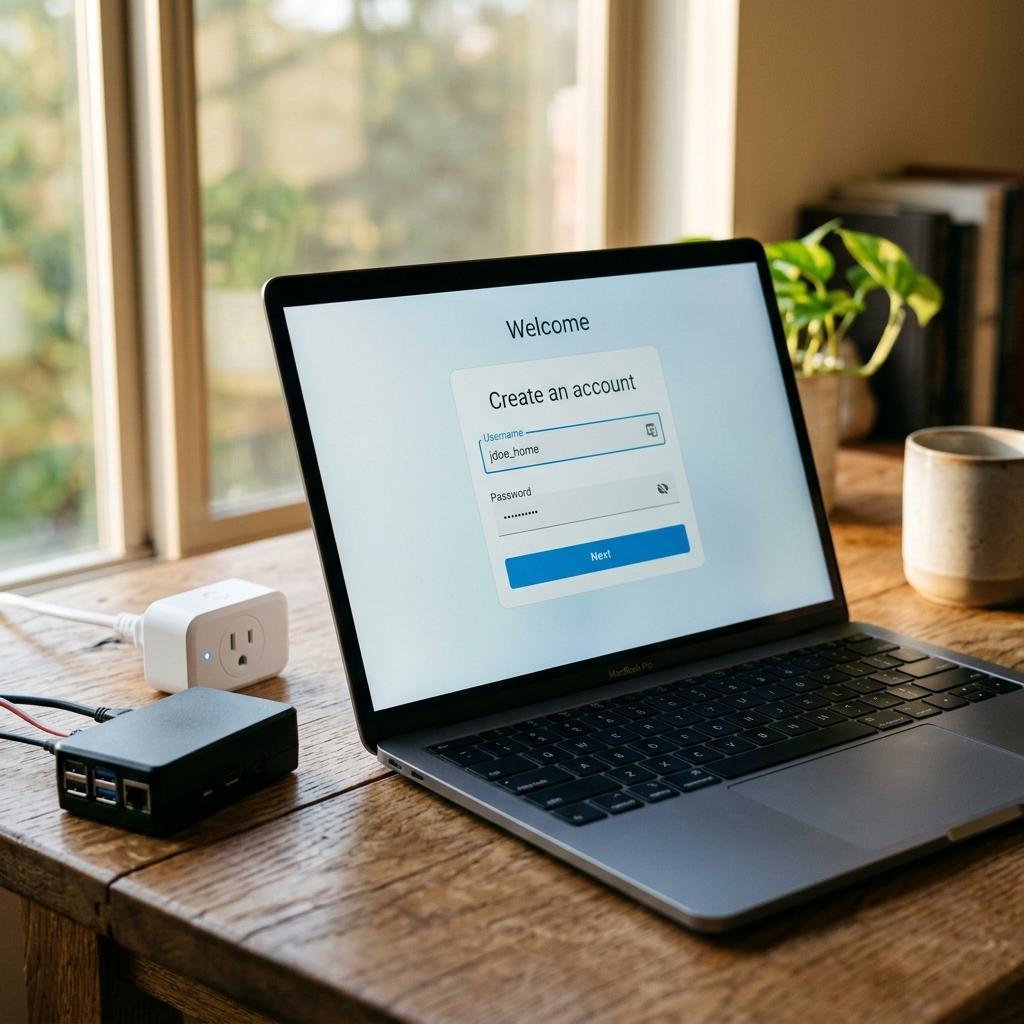
Sobald die Benutzeroberfläche geladen hat, begrüßt dich der Einrichtungsassistent. Er führt dich in überschaubaren Schritten durch die Grundkonfiguration. Du brauchst keine Konsole und keine YAML-Dateien — alles passiert zunächst übers Webinterface.
Pro-Tipp
Wenn "homeassistant.local" nicht aufgelöst wird, versuche es mit der IP-Adresse (z. B. 192.168.1.42:8123). Manche Router benötigen einige Minuten, bis der mDNS-Dienstname bekannt ist.
Der Wizard fragt dich nach den wichtigsten Basisinformationen. Jeder Schritt ist in wenigen Sekunden erledigt:
Du wählst einen Benutzernamen und ein Passwort. Dieses Konto ist der Administrator deines Systems. Das bedeutet: du hast vollständigen Zugriff auf alle Einstellungen, Automatisierungen und Integrationskonfigurationen. Merke dir das Passwort gut — es gibt kein automatisches Zurücksetzen.
Home Assistant fragt nach einem Namen für dein Zuhause und deinem Standort. Die Standortdaten werden unter anderem für wetterabhängige Automatisierungen (Sonnenaufgang, Sonnenuntergang) und für die Anwesenheitserkennung verwendet. Du kannst die Standortfreigabe später jederzeit in den Einstellungen ändern.
Der Wizard fragt, ob du anonyme Nutzungsdaten teilen möchtest. Diese Daten helfen den Entwicklern, das Projekt zu verbessern. Sie enthalten keine persönlichen Informationen und werden anonymisiert übermittelt. Du kannst diese Entscheidung jederzeit unter Einstellungen > Allgemein revidieren.
Eine Integration in Home Assistant ist die Verbindung zu einem Gerät, einem Dienst oder einer Plattform. Nach dem Onboarding schlägt dir Home Assistant automatisch Geräte vor, die es in deinem Netzwerk entdeckt hat — typischerweise Router, Drucker oder bereits vorhandene Smart-Home-Geräte. Du kannst diese sofort hinzufügen oder später manuell unter Einstellungen > Geräte & Dienste nach Integrationsmöglichkeiten suchen.
Home Assistant nutzt mDNS, SSDP und andere Protokolle, um Geräte im lokalen Netzwerk aufzuspüren. Wird ein Gerät gefunden, erscheint eine Benachrichtigung im Bereich "Entdeckt". Ein Klick genügt, um den Konfigurationsdialog zu starten. Bei vielen Geräten wie Shelly, Philips Hue oder Fritz!Box genügt die Eingabe von IP-Adresse oder Anmeldeinformationen.
Falls dein Gerät nicht automatisch gefunden wird, navigiere zu Einstellungen > Geräte & Dienste und klicke auf "Integration hinzufügen". Suche den Namen oder die Kategorie — es stehen über 2.500 Integrationen zur Verfügung. Einige häufige erste Integrationen: Wetter (OpenWeatherMap oder Met.no), MQTT mit Zigbee2MQTT (dafür brauchst du einen Zigbee-Coordinator wie den Sonoff Dongle Plus MG24), Hue (für Philips Hue), Shelly (für Shelly-Geräte) oder Unifi (für Netzwerkgeräte).
Pro-Tipp
Starte mit einer einfachen Integration wie der Wetter-Integration (OpenWeatherMap oder Met.no). Sie benötigt nur einen kostenlosen API-Key und zeigt dir sofort, wie Entitäten und Dashboard-Karten zusammenhängen.
Für den Sprung von der Wetter-Integration zu echtem Smart Home eignet sich als nächstes Gerät eine smarte Steckdose — die Shelly Plug S wird oft automatisch entdeckt, braucht keine Bridge und liefert sofort Schaltzustand und Verbrauch als Entität.
Die offizielle Home Assistant Companion-App gibt es für Android und iOS. Sie ist weit mehr als nur ein Fernbedienungs-Dashboard: Sie sendet Standortdaten, Benachrichtigungen und Sensordaten deines Smartphones an Home Assistant. Dadurch kannst du Automatisierungen erstellen, die auf deiner An- oder Abwesenheit basieren — zum Beispiel die Heizung herunterdrehen, wenn das letzte Familienmitglied das Haus verlässt.
Öffne die App, gib die URL deiner Home Assistant-Instanz ein (im WLAN: http://homeassistant.local:8123) und melde dich mit deinem Administrator-Konto an. Die App synchronisiert dein Dashboard automatisch. Für den Zugriff von außerhalb brauchst du entweder ein VPN (z. B. WireGuard oder Tailscale auf einem VPN-Router) oder einen Cloud-Dienst wie Nabu Casa.
Die App stellt über 100 Sensoren zur Verfügung: Akkustand, WLAN-Verbindung, GPS-Position, Bildschirmstatus, Schrittzähler und viele mehr. Du kannst diese Sensoren in Automatisierungen verwenden — zum Beispiel das Licht einschalten, wenn das Handy nach Sonnenuntergang ins WLAN einloggt.
Wusstest du schon?
Die Home Assistant Companion-App kann Benachrichtigungen mit Aktionsschaltflächen senden. Du kannst zum Beispiel eine Push-Nachricht erhalten: "Waschmaschine fertig" — mit einem Button "Licht im Keller einschalten" direkt in der Benachrichtigung.
Nach dem Onboarding und der ersten Integration solltest du vier Einstellungen überprüfen, bevor du in den Automatisierungs-Modus wechselst:
Der Preis-Leistungs-Favorit für Home Assistant und ioBroker im Einstieg.
Robuster Speicher für dauerhafte Schreiblasten von Home Assistant.
Saubere Stromversorgung, damit dein Setup stabil und datenfest bleibt.
Zigbee 3.0 + Thread, sehr gute Reichweite, aktuelle Empfehlung.
Der schnellste Einstieg in Verbrauchsmessung pro Gerät und Standby-Kontrolle.