Zum Inhalt springen
HomeStackR
Smart Home Background
Zurück zur Übersicht

Stufe 2 · Kapitel 5 von 16

ioBroker: Die wichtigsten Adapter

ioBroker lebt von seinen Adaptern — Plugins, die das System mit Geräten, Protokollen und Oberflächen verbinden. Hier lernst du die Adapter kennen, die fast jeder ioBroker-Nutzer installiert, und wie du sie einrichtest.

6 Min. LesezeitAktualisiert 3. Juni 2026

In 30 Sekunden

Die sechs wichtigsten ioBroker-Adapter sind: Admin (Webinterface), MQTT (Nachrichtenprotokoll), Zigbee (Gerätestick), VIS (Dashboard-Oberfläche), JavaScript (Skript-Automatisierung) und Device-Watcher (Gerätemonitoring). Installiere sie in dieser Reihenfolge für einen reibungslosen Einstieg.

Partnerlinks: Die mit 🛒 markierten Links sind Affiliate-Links. Bei einem Kauf erhalten wir eine kleine Provision – ohne Mehrkosten für dich.

Was ist ein ioBroker-Adapter?

Ein Adapter in ioBroker ist vergleichbar mit einem Plugin oder Add-on: er erweitert die Kernfunktionalität um eine bestimmte Fähigkeit. Jeder Adapter kommuniziert mit einer Geräteklasse, einem Protokoll oder einem Dienst und stellt die Daten als sogenannte Objekte und Zustände (States) im ioBroker-Objektbaum zur Verfügung. Alle Adapter werden über das Admin-Panel installiert und konfiguriert — du brauchst keine Kommandozeile.

Im ioBroker-Repository stehen über 400 offizielle Adapter bereit, im Community-Repository (latest) sind es noch einmal hunderte mehr. Nicht jeder Adapter ist für den Produktivbetrieb geeignet: achte auf den Status "stable" im Adapter-Verzeichnis. Adapter mit "beta"- oder "dev"-Status können Instabilitäten verursachen.

400+Offizielle Adapter im ioBroker-Repository
3Qualitätsstufen: stable, beta, dev
1 KlickInstallation eines Adapters über das Admin-Panel

Die sechs Kern-Adapter im Detail

Nicht alle 400 Adapter sind gleich wichtig. Die folgenden sechs bilden das Rückgrat fast jeder ioBroker-Installation:

Admin — Das Kommandozentrum

Der Admin-Adapter ist das Webinterface, über das du ioBroker steuerst. Er ist bei jeder Installation vorinstalliert und lauscht standardmäßig auf Port 8081. Hier installierst du andere Adapter, legst Instanzen an, konfigurierst Objekte und verwaltest Benutzer. Ohne den Admin-Adapter kommst du nicht in ioBroker hinein — er ist das Fundament.

MQTT — Das Sprachrohr zwischen Systemen

Der MQTT-Adapter fungiert als Client oder Broker und erlaubt ioBroker, mit MQTT-fähigen Geräten und Systemen zu kommunizieren. In der Praxis verbindest du ihn mit einem Mosquitto-Broker und tauschst Daten mit Zigbee2MQTT, ESPHome-Geräten oder Home Assistant aus. Die Konfiguration verlangt die Broker-IP, den Port (meist 1883) und optional Zugangsdaten.

Zigbee — Smart-Home-Geräte kabellos steuern

Mit dem Zigbee-Adapter steuerst du Zigbee-Geräte direkt aus ioBroker heraus: Lampen, Steckdosen, Sensoren, Thermostate. Dafür brauchst du einen USB-Coordinator — aktuelle Empfehlungen sind der Sonoff Dongle Plus MG24 oder das ConBee II. Der veraltete CC2531 funktioniert noch, lohnt sich für Neukäufe aber nicht mehr. Der Adapter baut ein eigenes Zigbee-Netzwerk auf und verwaltet das Pairing neuer Geräte.

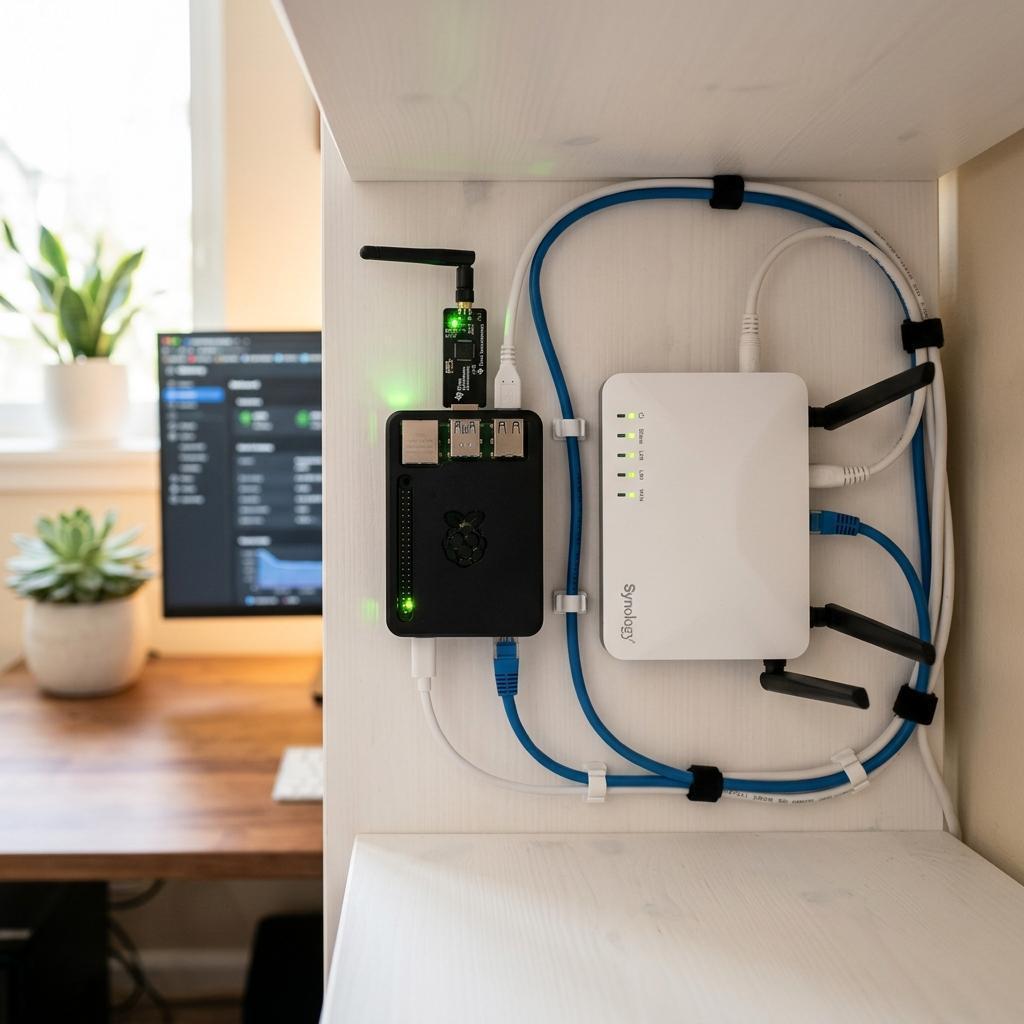
Die Platzierung des Sticks entscheidet über Reichweite und Stabilität: Steckst du ihn direkt in den Raspberry Pi oder Mini-PC, sitzt die Antenne dicht an USB-3.0-Ports, SSD-Gehäusen und der Board-Elektronik. USB 3.0 erzeugt dabei elektromagnetisches Rauschen im 2,4-GHz-Band — dem Frequenzbereich, den Zigbee nutzt. Pairing scheitert, Geräte fallen aus dem Netz. Auch direkt neben dem WLAN-Router ist ungünstig, weil Router und Zigbee dasselbe Band teilen. Stecke den Coordinator deshalb per deleyCON USB 2.0 Verlängerungskabel (möglichst 50 cm und mehr, am besten geschirmt) an einen USB-2.0-Port und platziere ihn frei auf einem Regal — nicht hinter dem Server versteckt.

VIS — Das Dashboard zum Anfassen

VIS (Visualisierung) ist der klassische ioBroker-Dashboard-Editor. Du ziehst Widgets per Drag-and-Drop auf eine Arbeitsfläche und verknüpfst sie mit ioBroker-Zuständen. Es gibt Dutzende Widget-Sets: einfache Schalter, Diagramme, Wetterkarten, Kameras. VIS-2 ist die moderne Nachfolgeversion mit responsivem Design und läuft auf Tablets und Handys gleichermaßen.

JavaScript / Blockly — Automatisierungen programmieren

Der JavaScript-Adapter bringt eine Skript-Engine in ioBroker. Du kannst Automatisierungen in JavaScript oder TypeScript schreiben, oder — für Einsteiger bequemer — mit Blockly grafisch zusammenklicken. Blockly-Blöcke decken alle gängigen Fälle ab: "Wenn Temperatur unter 18 Grad, dann Thermostat auf 20 stellen". TypeScript wird ab der Version 7.x vollständig unterstützt.

Device-Watcher — Den Gerätezustand überwachen

Der Device-Watcher Adapter überwacht alle Geräte auf Batteriestand, Verbindungszustand und Erreichbarkeit. Er meldet dir per Telegram, E-Mail oder Push, wenn ein Sensor nicht mehr antwortet oder die Batterie eines Fensterkontakts zur Neige geht. Halte passende CR2032-Knopfzellen griffbereit — die meisten Aqara- und Xiaomi-Sensoren nutzen diesen Typ. Besonders bei wachsenden Installationen mit 30+ Geräten ist dieser Adapter unverzichtbar, um den Überblick zu behalten.

Pro-Tipp

Installiere den Device-Watcher früh — nicht erst, wenn du 50 Geräte hast und nicht mehr weißt, welche Batterie leer ist. Er erstellt automatisch eine Geräteliste mit allen relevanten Zuständen und warnt proaktiv.

Adapter installieren und konfigurieren

ioBroker läuft auf Linux — häufig auf einem Raspberry Pi 4 mit High-Endurance-microSD oder auf einem Mini-PC. Die Installation eines Adapters erfolgt in immer denselben Schritten: Öffne das Admin-Panel, klicke auf "Adapter", suche den gewünschten Adapter im Katalog und klicke auf das Plus-Symbol. ioBroker lädt den Adapter herunter und erstellt automatisch eine Instanz. Anschließend klickst du auf den Schraubenschlüssel, um die Instanz zu konfigurieren.

Jede Instanz hat einen eigenen Reiter in der Adapter-Liste mit Konfigurationsoptionen, einem Log-Bereich und der Möglichkeit, die Instanz zu starten, zu stoppen oder neu zu laden. Du kannst von jedem Adapter mehrere Instanzen anlegen — zum Beispiel einen MQTT-Client für jeden Broker, mit dem du dich verbinden willst.

  • Repository wählen: Für den Produktivbetrieb nutze das "default"-Repository. Das "latest"-Repository enthält neuere Versionen, die aber weniger getestet sind.
  • Instanz-Status prüfen: Ein grüner Punkt bedeutet: der Adapter läuft. Gelb: Startphase. Rot: Fehler. Prüfe das Log bei roten Instanzen.
  • Logs lesen: Das Instanz-Log ist die erste Anlaufstelle bei Problemen. Filtere nach "error" und "warn", um gezielt nach Ursachen zu suchen.

Wusstest du schon?

Du kannst ioBroker-Adapter auch über die Kommandozeile installieren: "iobroker add mqtt" installiert den MQTT-Adapter ohne das Admin-Panel. Das ist nützlich, wenn du ioBroker headless (ohne grafische Oberfläche) einrichtest.

Häufige Fallstricke und wie du sie vermeidest

ioBroker-Adapter sind mächtig, aber ein paar typische Fehler haben fast alle Einsteiger gemeinsam:

  • Zu viele Adapter gleichzeitig: Installiere nicht 20 Adapter auf einmal. Manche Adapter benötigen einen Neustart des ioBroker-Controllers. Installiere nacheinander und prüfe nach jeder Installation, ob das System stabil läuft.
  • Zigbee-Stick nicht erkannt: Prüfe unter "iobroker list usb", ob der Stick erkannt wird. Bei Docker-Installationen musst du den USB-Stick explizit durchreichen. Wächst das Netzwerk, brauchen stromgespeiste Nous A1Z Zigbee Steckdose als Mesh-Router — sonst erreichen batteriebetriebene Sensoren den Coordinator nicht zuverlässig.
  • Admin-Port belegt: Wenn Port 8081 bereits belegt ist (z. B. durch eine andere ioBroker-Instanz), ändere den Port in der Admin-Konfiguration.
  • Alte Adapter-Versionen: Halte deine Adapter aktuell. Viele Probleme lösen sich durch ein einfaches Update. Die Admin-Oberfläche zeigt verfügbare Updates prominent an.
Raspberry Pi mit Zigbee-USB-Stick auf einem Regal in einem modernen Home-Office
Zigbee-Coordinator per USB-Verlängerung frei platzieren — nicht direkt am Pi und nicht neben dem WLAN-Router.

Alle Produkte aus diesem Guide

Sonoff Dongle Plus MG24

Zigbee 3.0 + Thread, sehr gute Reichweite, aktuelle Empfehlung.

ConBee II USB-Gateway

Klassiker mit großer Community. Kompatibel mit Phoscon und Zigbee2MQTT.

deleyCON USB 2.0 Verlängerungskabel

Geschirmtes USB-2.0-Verlängerungskabel (ca. 50 cm+) für Zigbee- und Z-Wave-Sticks.

Raspberry Pi 4 mit 4 GB

Der Preis-Leistungs-Favorit für Home Assistant und ioBroker im Einstieg.

High-Endurance microSD 32 GB

Robuster Speicher für dauerhafte Schreiblasten von Home Assistant.

Nous A1Z Zigbee Steckdose

Zigbee-Zwischenstecker als Mesh-Router — z. B. IKEA TRETAKT (Zigbee), Aqara oder Sonoff.